


Android Power Saving Mode Guide 2026
Domine el modo de ahorro de energía de Android en su plegable. Personalice los ajustes y prolongue la duración de la batería con nuestros consejos de expertos.
 Editorial
Seamos honestos: tener un teléfono plegable como un Galaxy Z Fold o un Pixel Fold es una experiencia increíble, pero esas pantallas hermosas y masivas son sedientas. Entender el modo de ahorro de energía de Android no es solo cuestión de pulsar un interruptor; es una habilidad de supervivencia crítica para pasar un día largo sin estar atado a un enchufe de pared.
Por qué la gestión de energía es crítica para su teléfono plegable

La misma característica que hace que su plegable sea especial —esa enorme e inmersiva pantalla interior— es también su mayor debilidad. Ya sea que esté ejecutando múltiples aplicaciones en un Z Fold o viendo una película en el Pixel Fold, esa hermosa pantalla es el mayor consumo de batería. Esto hace que dominar las funciones de ahorro de energía de su teléfono sea más importante que nunca.
Esta guía es para todos los propietarios de plegables. Tal vez usted es un profesional que depende de su dispositivo en el campo, o tal vez es solo un amante de la tecnología que quiere exprimir hasta la última gota de rendimiento de su teléfono desde el amanecer hasta el anochecer. De cualquier manera, estos ajustes son su nuevo mejor amigo.
La evolución del ahorro de energía de Android
La ansiedad por la batería no es un problema nuevo. A principios de la década de 2010, parecía un milagro si su teléfono duraba más allá del almuerzo. Esta frustración universal es lo que llevó a Google a introducir el modo Ahorro de batería con Android 5.0 Lollipop en noviembre de 2014. Fue un cambio de juego, activándose automáticamente al 15% de batería para limitar el rendimiento y cortar la actividad en segundo plano. De repente, tenía una oportunidad de llegar a casa. De hecho, puede leer algo de la historia detrás de cómo se desarrolló el modo de ahorro de energía de Android con el tiempo.
Para los propietarios de plegables, esta característica es aún más vital. Nuestros teléfonos tienen pantallas duales que consumen mucha energía y bisagras complejas que agotan la batería más rápido que cualquier teléfono inteligente estándar. Simplemente habilitar el Ahorro de batería al 20% puede darle hasta un 40% más de tiempo de ejecución cuando está lejos de un cargador.
Piénselo en un escenario del mundo real. Está en un lugar de trabajo con su Galaxy Z Flip, abriéndolo constantemente para revisar planos y hacer llamadas. Ese tipo de uso intensivo podría agotar la batería en solo 6-7 horas. Al activar un modo de ahorro de energía, puede extenderlo de manera realista a 9-10 horas, lo que le permite pasar el día de trabajo.
Comprendiendo sus opciones
Los plegables modernos de Samsung y Google no solo le ofrecen un simple interruptor de encendido/apagado. Obtiene múltiples niveles de ahorro de energía, cada uno con su propio conjunto de compensaciones.
Antes de sumergirnos en el "cómo hacerlo", es importante saber con qué está trabajando. Aquí hay un breve resumen de los modos de ahorro de energía en los plegables populares de hoy para ayudarlo a elegir el correcto para cualquier situación.
Modos de ahorro de energía en teléfonos plegables de un vistazo
| Modo | Ideal para | Restricciones clave | Extensión típica de la batería |
|---|---|---|---|
| Ahorro de energía estándar | Uso diario cuando necesita extender la batería unas pocas horas. | Reduce el brillo de la pantalla, disminuye la velocidad de la CPU, limita los datos en segundo plano. | 2-4 horas |
| Ahorro extremo/Ultra | Emergencias cuando le quedan los últimos puntos porcentuales. | Restringe el dispositivo a aplicaciones principales solamente (llamadas, mensajes, reloj). Deshabilita la mayoría de la conectividad. | Más de 10 horas (con batería baja) |
Estos modos son su primera línea de defensa contra un teléfono descargado. Saber cuál usar y cuándo le permitirá disfrutar de las increíbles características de su plegable sin preocuparse constantemente por dónde está el enchufe más cercano. El modo estándar es su caballo de batalla diario, mientras que el modo extremo es el salvavidas de emergencia que puede mantenerlo conectado durante horas con solo un 5% de batería.
Dominando los modos de energía de Samsung en su Galaxy Fold o Flip

Si posee un Samsung Galaxy Fold o Flip, tiene una gran ventaja sobre Android puro con las características increíblemente flexibles del modo de ahorro de energía de Android de One UI. No se trata solo de simples interruptores de encendido/apagado. Son herramientas potentes que le permiten ajustar el rendimiento de su dispositivo para que coincida exactamente con lo que necesita en cualquier momento.
En lugar de simplemente pulsar un botón y esperar lo mejor, puede sumergirse en la configuración y decidir qué se reduce. Este es exactamente el tipo de control que los propietarios de teléfonos plegables necesitan para equilibrar la productividad durante todo el día con la preservación de esa preciosa vida útil de la batería.
Adaptación del modo de ahorro de energía estándar
Piense en el modo 'Ahorro de energía' estándar de Samsung como su caballo de batalla diario para la gestión de la batería. Es perfecto para pasar un día largo de reuniones o estar fuera sin que su teléfono se sienta inútil. Si bien puede configurarlo para que se encienda automáticamente, la verdadera magia está en la personalización.
Aquí están las palancas que puede mover:
- Apague la Pantalla Siempre Activa: Esto es obvio. Es un simple interruptor que ahorra una sorprendente cantidad de energía a lo largo del día.
- Limite la velocidad de la CPU al 70%: Reducir la velocidad del procesador un poco disminuye el consumo de energía sin que su teléfono se sienta lento para tareas normales como el correo electrónico y la navegación.
- Disminuya el brillo en un 10%: Una pequeña disminución en el brillo se traduce en grandes ahorros, especialmente en esas hermosas pantallas plegables que consumen mucha energía.
- Limite las aplicaciones y la pantalla de inicio: Este es un paso más agresivo dentro del modo estándar. Limita la actividad en segundo plano para todas las aplicaciones, excepto las más esenciales y preseleccionadas.
Este nivel de control granular le permite crear un perfil de energía que funciona para usted, no en su contra. Para una inmersión aún más profunda en la gestión de la batería de su dispositivo, puede leer nuestra guía sobre cómo extender la vida útil de la batería de los teléfonos Samsung.
Cuándo usar el modo de ultra ahorro de energía de forma extrema
Luego tiene el botón de emergencia: el modo de ultra ahorro de energía. Esto no es para su viaje diario. Este es el salvavidas que activa cuando le queda un 5% de batería y aún le queda una hora para llegar a casa. Simplifica radicalmente su interfaz, lo restringe a aplicaciones esenciales como llamadas y mensajes de texto, y fuerza un tema oscuro para exprimir hasta la última gota de energía de la batería.
Piense en un consultor que confía en el modo de ahorro de energía estándar para pasar un día completo de reuniones con clientes. Si su Z Fold está casi muerto después de ese largo turno, cambiar al modo Ultra garantiza que aún pueda pedir un taxi o hacer una llamada de emergencia de camino a casa.
El enfoque de Samsung al modo de ahorro de energía de Android tiene una larga historia. Apareció por primera vez en el Galaxy S5 en 2014 y se ha vuelto mucho más sofisticado que la versión básica que se encuentra en Android puro. De hecho, las pruebas han demostrado que activar este modo puede aumentar el tiempo de espera en un increíble 100-200%. Eso significa que un teléfono que de otro modo se apagaría en una hora podría durar varias horas más, una ventaja crítica para los propietarios de plegables que realmente dependen de sus dispositivos.
Ajustando el ahorro de batería en su Google Pixel Fold
Si posee un Google Pixel Fold, tiene a su disposición dos fantásticas herramientas para prolongar la duración de la batería: el Ahorro de batería estándar y el mucho más intenso Ahorro de batería extremo. Saber cuál usar, y cuándo, es el verdadero secreto para asegurarse de que su plegable dure los días más exigentes.
Piense en el Ahorro de batería estándar como su opción principal para una conservación diaria y moderada. ¿Ahorro de batería extremo? Ese es su salvavidas de emergencia cuando está al límite.
Puede activarlos en cualquier momento desde el panel de Ajustes rápidos (simplemente deslice el dedo hacia abajo desde la parte superior de la pantalla). Pero para lo bueno, querrá ir a Ajustes > Batería > Ahorro de batería. Aquí es donde realmente puede comenzar a personalizar.
Ponga su ahorro de batería en piloto automático
Una de las funciones más útiles es configurar un horario. En lugar de tener que recordar activarlo usted mismo, puede hacer que su Pixel Fold pase automáticamente al modo de ahorro de energía de Android cuando la batería alcance un cierto porcentaje. Yo suelo configurarlo al 15% o 20%, es una red de seguridad perfecta que se configura y se olvida.
También puede dejar que su teléfono sea un poco más inteligente y establecer un horario basado en su rutina. Su Pixel aprenderá sus hábitos de carga y activará el Ahorro de batería cuando prevea que estará lejos de un enchufe durante un período prolongado. Si desea un enfoque más práctico, agregar un widget de batería dedicado a la pantalla de inicio de su Android le da una visión clara de su nivel de energía, ayudándole a decidir cuándo habilitar estos modos usted mismo.
Usar el ahorro de batería extremo sin volverse loco
Cuando el porcentaje de batería baja a un solo dígito, es hora del Ahorro de batería extremo. Este modo no es una broma, es increíblemente restrictivo, pausando casi todas las aplicaciones y silenciando sus notificaciones para exprimir hasta la última gota de energía de la batería. Aunque limita drásticamente lo que puede hacer, puede añadir horas de vida cuando más lo necesita.
El verdadero truco para que este modo funcione para usted es seleccionar su lista de "Aplicaciones esenciales". Por defecto, bloquea todo excepto lo más básico, como Teléfono, Mensajes y Reloj. Pero puede (y debe) agregar sus propias aplicaciones críticas a una lista blanca.
He estado exactamente en esta situación: saliendo de una cena con un cliente con la batería al 8% y aún necesitando pedir un viaje compartido y consultar el horario del tren. Al incluir en la lista blanca mis aplicaciones de transporte público y de viajes compartidos, pude cambiar al Ahorro de batería extremo y aun así llegar a casa sin que mi teléfono se apagara. Eso es una gestión inteligente de la energía.
Así es como puede configurarlo según sus propias necesidades:
- Vaya a Ajustes > Batería > Ahorro de batería > Ahorro de batería extremo.
- Toque en Aplicaciones esenciales.
- Ahora, simplemente marque las casillas de las aplicaciones sin las que no puede vivir en una emergencia: piense en una aplicación de chat de trabajo, una herramienta de mapas específica o su aplicación de pago móvil.
Este tipo de configuración basada en escenarios es lo que transforma el modo de ahorro de energía de Android de una simple función en una potente herramienta que funciona para su vida. Se trata de asegurarse de que nunca se quede tirado con un teléfono sin batería.
Tácticas avanzadas para una máxima eficiencia de la batería
Activar el modo de ahorro de energía de Android estándar es un buen primer paso, pero el verdadero dominio de la batería en un plegable se trata de lo que hace después. Piénselo así: cualquiera puede conducir un automóvil, pero un profesional sabe cómo afinar el motor para obtener el máximo rendimiento. Estas estrategias avanzadas funcionan con los modos integrados de su teléfono para exprimir hasta la última gota de energía de su batería.
Una de las herramientas más potentes que tiene es una que nunca ve: el modo Doze de Android. Es una función inteligente en segundo plano que ahorra energía automáticamente cuando el teléfono está inmóvil y la pantalla está apagada. No tiene que hacer nada, siempre está ahí, trabajando silenciosamente para darle un poco más de energía.
Detecte y controle las aplicaciones que agotan la energía
No todas las aplicaciones son justas. Algunas son conocidas por consumir batería silenciosamente en segundo plano, incluso cuando no las ha tocado en horas. El monitor de uso de la batería de su teléfono es su mejor amigo para atrapar a estos culpables con las manos en la masa.
Vaya a Ajustes > Batería > Uso de la batería. Aquí verá una lista clasificada de qué aplicaciones han sido las más sedientas en las últimas 24 horas. Si ve una aplicación que apenas usa cerca de la parte superior de esa lista, es hora de actuar.
- Restrinja su libertad en segundo plano: Toque la aplicación que funciona mal y elija "Restringida". Esto esencialmente pone la aplicación en un tiempo muerto, impidiendo que se ejecute en segundo plano hasta que la abra de nuevo.
- Forzar la detención de una aplicación rebelde: Si una aplicación está claramente fallando y agotando la batería rápidamente, una detención forzada es una buena solución temporal. Piénselo como un reinicio forzado para esa aplicación.
Consultar este menú regularmente lo convierte de un usuario pasivo en un administrador activo de los recursos de su teléfono.
El impacto real de las opciones de pantalla y red
La enorme y hermosa pantalla de su plegable es la que más energía consume, no es de extrañar. Pero usted tiene más control sobre ella de lo que cree. Lo mismo ocurre con su conexión de red, que puede marcar una gran diferencia en la duración de la batería.
Un actor clave aquí es el modo Doze de Android, que ha sido un héroe silencioso para los propietarios de plegables desde su lanzamiento con Android 6.0 Marshmallow. Cuando su Z Fold o Pixel Fold se deja inmóvil durante 30-60 minutos con la pantalla apagada, Doze se activa. ¿El resultado? Reduce el consumo de batería en reposo en un promedio del 30%. Para un plegable con esa gran pantalla interna, esto significa despertarse con solo una caída de batería del 3-5% durante la noche en lugar de un frustrante 10-15%. Puede obtener más información leyendo la documentación oficial de Google sobre la administración de energía.
La siguiente infografía realmente pone en perspectiva el poder de estos modos, mostrando las posibles ganancias de batería en el Pixel Fold.

Como puede ver, pasar del modo de ahorro estándar a uno extremo puede literalmente triplicar su tiempo de espera cuando se encuentra en apuros.
Para darle una imagen más clara, aquí hay un desglose de cómo los ajustes de configuración comunes pueden traducirse en ahorros de batería en el mundo real en su teléfono plegable.
Impacto de los ajustes comunes en la duración de la batería del teléfono plegable
| Ajuste de configuración | Tipo de dispositivo | Ahorro diario estimado de batería |
|---|---|---|
| Deshabilitar 5G en áreas con señal débil | Todos los plegables | 5-10% |
| Uso constante del modo oscuro | Samsung/Pixel Fold | 8-15% |
| Reducir el brillo de la pantalla al 50% | Todos los plegables | 10-20% |
| Configurar el tiempo de espera de la pantalla en 30 segundos | Todos los plegables | 3-5% |
| Restringir 3 aplicaciones de alto uso | Todos los plegables | 5-12% |
Estos números no son solo teóricos; reflejan el impacto tangible que estos pequeños ajustes pueden tener en un día completo de uso. Combinar solo algunos de ellos puede agregar fácilmente horas a la autonomía de su teléfono.
Consejo Pro: Acostúmbrese a desactivar el 5G cuando la señal sea débil y use Wi-Fi siempre que sea posible. Su teléfono consume una cantidad sorprendente de energía solo tratando de aferrarse a una conexión 5G irregular, mucho más de lo que usa para una señal 4G o Wi-Fi estable. Si quiere profundizar aún más, comprender la tecnología detrás de la carga también puede ayudarlo a optimizar, por lo que vale la pena explorar cómo funciona la carga inalámbrica.
En última instancia, realizar pequeños y constantes cambios en sus hábitos de pantalla y red puede tener un impacto mucho mayor de lo que esperaría. Para una visión aún más completa de la optimización de la batería, consulte nuestra guía completa sobre cómo prolongar la vida útil de la batería del teléfono.
Por supuesto, incluso el mejor modo de ahorro de energía de Android puede a veces causar problemas. Si bien es fantástico para prolongar la duración de la batería, su naturaleza agresiva puede provocar algunos efectos secundarios frustrantes. Piense en notificaciones perdidas, aplicaciones con fallas o funciones que simplemente dejan de funcionar.
No se preocupe, la mayoría de estos dolores de cabeza tienen soluciones sencillas. Repasaremos los problemas más comunes y cómo resolverlos.
¿Por qué no recibo notificaciones?
Esta es sin duda la queja número uno. Espera un mensaje crítico en Slack o un mensaje de texto de un amigo, pero solo aparece cuando desbloquea el teléfono y abre la aplicación. Esto no es un error; es el ahorro de energía haciendo su trabajo un poco demasiado bien. Pone agresivamente las aplicaciones en suspensión para evitar que se ejecuten en segundo plano.
La solución es decirle a su teléfono qué aplicaciones tienen pase libre.
Vaya a la configuración de la batería y busque la lista de excepciones. En un Google Pixel Fold, esto se llama "Aplicaciones sin restricciones". En un Samsung Galaxy Z Fold, busque "Aplicaciones que nunca duermen". Agregue sus aplicaciones esenciales de mensajería, correo electrónico y trabajo a esta lista. Esto las incluye en la lista blanca, asegurando que siempre puedan ejecutarse en segundo plano y entregar notificaciones a tiempo.
Solucionar el mal funcionamiento de aplicaciones y funciones
¿Alguna vez ha notado que una aplicación se bloquea repentinamente o una función se comporta de forma extraña solo cuando el ahorro de energía está activado? ¿Quizás su GPS parece volverse loco durante su viaje diario? Esto es un resultado directo de que el modo acelera la CPU de su teléfono y limita los servicios en segundo plano como los datos de ubicación.
Si una aplicación específica está dando problemas, lo primero que debe intentar es borrar su caché. Vaya a Ajustes > Aplicaciones, busque la aplicación problemática y luego toque Almacenamiento > Borrar caché. Esto a menudo resuelve fallas temporales causadas por las restricciones de ahorro de energía sin eliminar sus datos.
Cuando las aplicaciones que dependen del GPS, como Google Maps o Uber, tienen dificultades, tiene un par de opciones:
- Desactive temporalmente el modo de ahorro de energía cuando necesite un seguimiento preciso de la ubicación. Es la solución más rápida.
- Agregue la aplicación a su lista de "Sin restricciones" o "Nunca en suspensión". Esto generalmente le da el permiso que necesita para acceder a todos los servicios de ubicación.
Probablemente has visto que esto ocurre. Intentas navegar con un mapa y el punto azul salta por todas partes o se queda atascado. Eso es el modo de ahorro de energía de Android que limita la cantidad de energía que el hardware del GPS puede usar. Simplemente desactiva el modo durante tu viaje, es la solución más rápida.
Cuando el Ahorro de Batería No se Activa
Otro problema ocasional es cuando tu modo de ahorro de batería programado simplemente... no se activa. Lo configuraste para que se encienda al 15%, pero tu teléfono baja de ese porcentaje sin ningún cambio. Esto suele ser un pequeño error de software.
Un simple reinicio suele ser todo lo que se necesita. Apagar y encender tu teléfono puede restablecer los programadores en segundo plano del sistema y hacer que las cosas funcionen.
Si eso no funciona, vuelve a la configuración de la batería y desactiva y vuelve a activar la programación. Esto obliga al sistema a volver a registrar el comando. Y como siempre, asegúrate de que el software del sistema de tu teléfono esté actualizado. Los fabricantes lanzan constantemente parches que solucionan exactamente este tipo de errores.
Preguntas Frecuentes Sobre los Modos de Ahorro de Energía
Una vez que empiezas a indagar en los modos de ahorro de energía de tu plegable, siempre surgen algunas preguntas. No se trata solo de pulsar un interruptor; se trata de saber qué estás sacrificando por esa vida extra de batería.
Aclaremos algunas de las preocupaciones más comunes que escucho, desde la salud de la batería hasta esas frustrantes notificaciones tardías en tu plegable Samsung o Google.
¿El Uso del Modo de Ahorro de Energía Daña Mi Batería?
No, usar el modo de ahorro de energía de Android no dañará tu batería. De hecho, es todo lo contrario, en realidad puede ayudar a prolongar su vida útil general. El modo de ahorro de energía funciona limitando el rendimiento de tu teléfono, lo que genera menos calor y significa que no necesitarás cargarlo con tanta frecuencia.
Menos calor y menos ciclos de carga son dos de los factores más importantes para mantener una buena salud de la batería a largo plazo. El costo real no es para tu batería, sino para tu experiencia de usuario. Tu teléfono se sentirá notablemente más lento y es posible que te pierdas notificaciones importantes de tus aplicaciones favoritas.
Piensa en el modo de ahorro de energía como una herramienta para situaciones específicas, no como una configuración permanente. Úsalo cuando te quedes sin cargador, pero desactívalo para disfrutar del rendimiento completo de tu teléfono cuando no necesites conservar energía.
¿Cuál es la Verdadera Diferencia Entre los Dos Modos de Energía de Samsung?
Piensa en los modos de energía de Samsung como diferentes niveles de un plan de respuesta a emergencias.
El modo estándar de 'Ahorro de energía' es tu caballo de batalla diario para alargar la batería. Realiza algunos recortes sensatos, como limitar la velocidad de la CPU y atenuar un poco la pantalla, lo que te ayuda a pasar un día largo mientras tu teléfono sigue funcionando de forma casi normal.
Por otro lado, el modo 'Ahorro de energía ultra' es la opción nuclear. Esto es para esos momentos de angustia en los que te queda poca batería y estás a kilómetros de un enchufe. Despoja a tu teléfono de lo esencial, limitándote a una pantalla de inicio sencilla con solo unas pocas aplicaciones principales como llamadas y mensajes. Es agresivo, pero puede hacer que el 5% de tu batería dure horas.
¿Por Qué Mis Notificaciones de Aplicaciones Siguen Retrasadas?
Este es un efecto secundario clásico de lo agresivos que son estos modos, y es una de las quejas más comunes que escucho. Para ahorrar hasta la última gota de energía, tu teléfono pone en suspensión las aplicaciones en segundo plano, impidiendo que busquen nuevos mensajes o actualizaciones.
Afortunadamente, hay una solución fácil. Solo tienes que añadir tus aplicaciones más importantes a la lista de excepciones.
- Ve a Ajustes > Batería > Ahorro de energía.
- Busca la lista etiquetada como "Aplicaciones sin restricciones" o "Aplicaciones que no se suspenderán".
- Toca "Añadir" y selecciona tus aplicaciones críticas, como WhatsApp, Slack, tu cliente de correo electrónico o cualquier otra cosa que no puedas permitirte perder.
Esto le indica al sistema que estas aplicaciones no tienen restricciones y deben permanecer activas, lo que garantiza que tus notificaciones lleguen de inmediato, incluso cuando el modo de ahorro de energía de Android esté activado.
¿Puedo Usar el Modo de Ahorro de Energía Mientras Cargo Rápidamente?
Puedes, pero realmente no tiene sentido. Cuando tu plegable está enchufado, su único trabajo es recargarse tan rápido como pueda de forma segura. La función del modo de ahorro de energía es reducir la cantidad de batería que se utiliza.
Los dos sistemas no interfieren entre sí. Dejar el modo activado mientras se carga no dañará nada, pero tampoco hará que tu teléfono se cargue más rápido. Tan pronto como lo desenchufes, la configuración de ahorro de energía se activará de nuevo para proteger la duración de la batería que acabas de recargar.
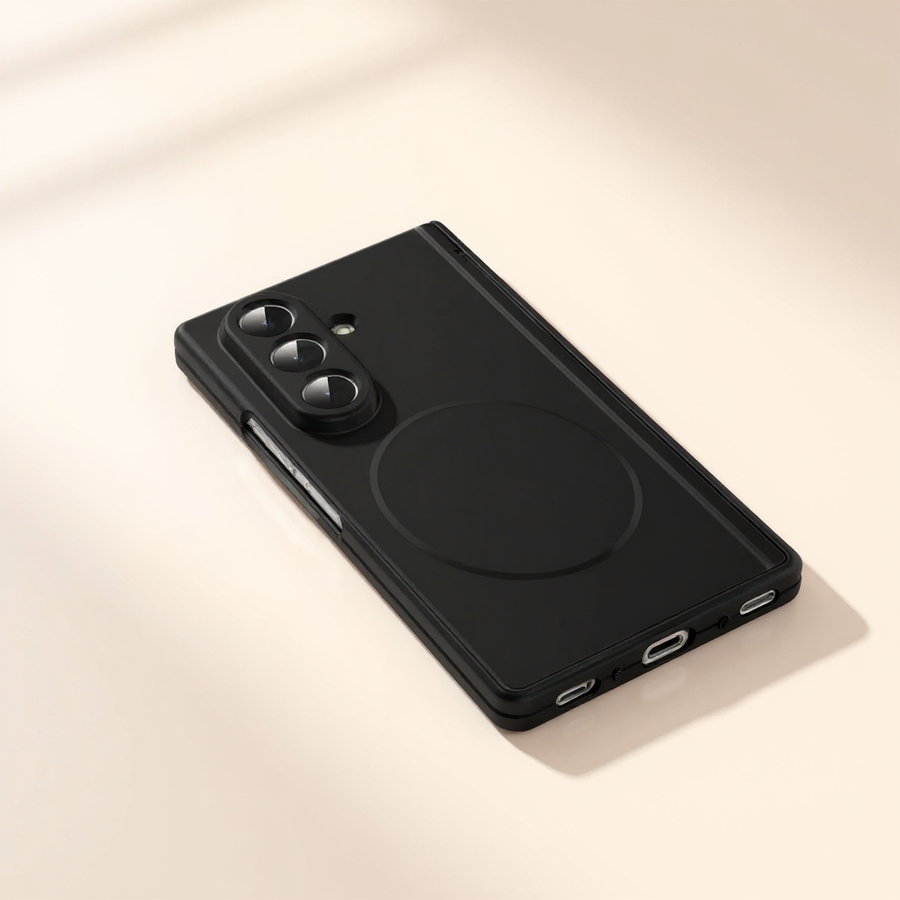
Proteger tu teléfono plegable de los rigores del uso diario es tan importante como gestionar su batería. FoldifyCase ofrece una gama premium de fundas y accesorios diseñados para proteger tu dispositivo y mejorar su funcionalidad. Explora nuestra colección de fundas duraderas y elegantes, y potentes cargadores para mantener tu plegable en óptimas condiciones. Compra ahora en FoldifyCase.
Shop FoldifyCase foldable phone cases
Precision cases for Galaxy Z Fold & Z Flip — full MagSafe, S-Pen ready, zero bulk.