
Android Touchscreen Calibration Guide
¿La pantalla de tu teléfono está fallando? Aprende a solucionarlo con nuestra guía práctica para calibrar la pantalla táctil de Android, usando diagnósticos, aplicaciones y consejos profesionales.
 Editorial
A veces, lo que parece un fallo importante de la pantalla es solo un simple fallo de software o incluso una interferencia física. Antes de sumergirte en soluciones complejas, vale la pena tomarse un momento para averiguar qué está pasando realmente. Unos minutos de diagnóstico pueden ahorrarte mucha frustración y un viaje potencialmente costoso al taller de reparaciones.
El objetivo aquí es separar los fallos temporales del daño genuino del hardware.
La mayoría de las veces, el problema no es la pantalla en sí, sino algo que está encima de ella. Un protector de pantalla mal instalado, especialmente uno con polvo o burbujas de aire atrapadas, es una causa clásica de entradas fantasma o zonas muertas. Una aplicación limpia es fundamental, como cubrimos en nuestra guía sobre una instalación sin polvo para el cristal templado. Del mismo modo, una funda demasiado ajustada o que se ha deformado con el tiempo puede presionar los bordes de la pantalla, causando todo tipo de comportamientos erráticos.
Uso de las opciones de desarrollador para ver tus toques
Una de las mejores maneras de llegar al fondo de un problema táctil es ver exactamente lo que tu teléfono está registrando. Android tiene una fantástica herramienta incorporada para esto, pero está oculta en las opciones de desarrollador.
Primero, tendrás que desbloquear estas configuraciones:
- Ve a Ajustes > Acerca del teléfono.
- Busca el Número de compilación y empieza a tocarlo; siete veces seguidas deberían ser suficientes.
- Verás un pequeño mensaje que confirma que ahora eres un desarrollador.
Hecho esto, vuelve al menú principal de Ajustes, busca Sistema > Opciones de desarrollador y busca dos configuraciones: Mostrar toques y Ubicación del puntero. Cuando habilitas Ubicación del puntero, tu pantalla mostrará líneas que rastrean cada toque, deslizamiento y gesto que hagas.
Esta es tu prueba visual. Si ves toques que aparecen donde no estás tocando (toques fantasma) o un punto donde las líneas desaparecen constantemente, acabas de confirmar que hay un problema real.
¿Fallo de software o de hardware?
Armado con la información visual de la ubicación del puntero, puedes empezar a hacer de detective. ¿Aparecen los toques fantasma aleatoriamente por toda la pantalla? ¿O solo ocurren cuando se está ejecutando una aplicación específica? Si es así, es probable que estés ante un problema de software. Una aplicación defectuosa o un proceso del sistema podrían estar enviando señales táctiles falsas.
Por otro lado, si el problema siempre está en el mismo lugar, como una línea horizontal muerta o una esquina que no responde, eso es un fuerte indicador de un fallo de hardware. Esto suele significar que el digitalizador, la capa invisible que detecta tu toque, está dañado en esa zona. Problemas como estos van más allá de una simple calibración y a menudo requieren ayuda profesional. Por ejemplo, síntomas similares en una tableta podrían necesitar reparaciones profesionales de iPad.
Este diagrama de flujo visual ayuda a desglosar los problemas más comunes de la pantalla y lo que suelen indicar.
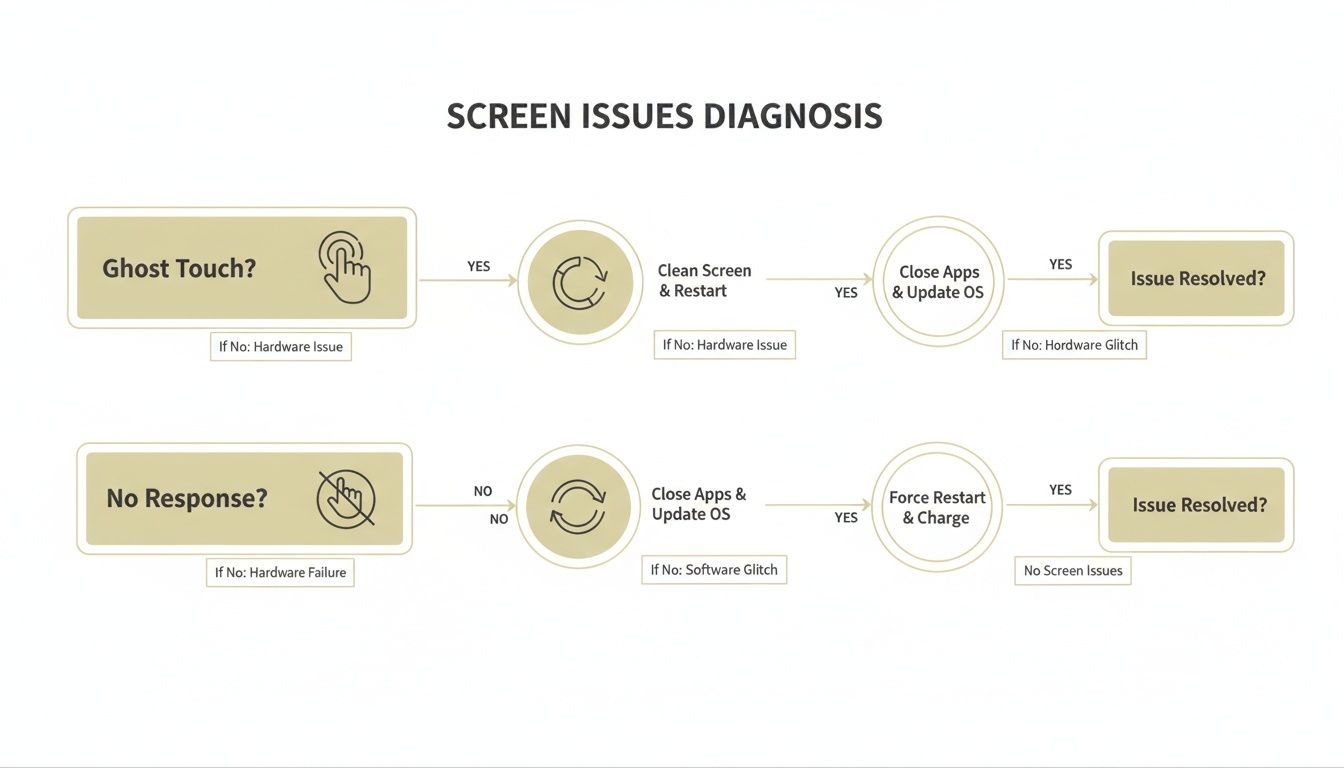
Como puedes ver, problemas como el toque fantasma y el retraso a menudo tienen soluciones basadas en software, mientras que un punto completamente muerto es casi siempre un fallo de hardware.
Consideraciones especiales para teléfonos plegables
Si utilizas un Galaxy Z Fold o un Pixel Fold, hay una capa adicional en este diagnóstico. Esa increíble bisagra es una proeza de ingeniería, pero también es un punto potencial de debilidad.
Los daños en la bisagra, o incluso la entrada de suciedad en su interior, pueden ejercer una presión desigual sobre la pantalla flexible. Esto puede provocar problemas táctiles que parecen aparecer justo cerca del pliegue. Si tu pantalla funciona perfectamente cuando está plana, pero se vuelve loca cuando está parcialmente plegada, eso es una señal clara de un problema relacionado con la bisagra, no un error de calibración.
Descubriendo las herramientas ocultas de la pantalla táctil de Android
Si has estado buscando un menú de "calibración de pantalla táctil de Android" en la configuración de tu teléfono, probablemente no hayas encontrado nada. Eso no es un error o un descuido, es una elección de diseño consciente que demuestra lo mucho que ha avanzado la tecnología de pantalla táctil. Los dispositivos Android modernos están a años luz de sus predecesores, con pantallas mucho más inteligentes y autosuficientes.

La verdadera razón por la que no puedes encontrar una herramienta de calibración dedicada es porque las pantallas actuales están construidas para manejarlo todo automáticamente. El sistema operativo de tu teléfono ejecuta constantemente algoritmos complejos que monitorean tus entradas táctiles, aprenden tus hábitos y realizan pequeños ajustes en tiempo real. Este sistema dinámico corrige silenciosamente pequeñas peculiaridades de hardware e incluso cambios ambientales, como los cambios de temperatura.
El cambio de la calibración manual a la automática
Este diseño de autocorrección es un gran avance. En los primeros días de Android, la calibración manual de la pantalla táctil era una característica estándar, especialmente en dispositivos que ejecutaban versiones anteriores a Android 5.0 Lollipop (lanzado en noviembre de 2014).
Simplemente marcando el código secreto *#*#2664#*#* en la aplicación del teléfono, los propietarios de teléfonos más antiguos —piensa en modelos de 2010 a 2014— podían acceder a un menú de prueba oculto. Esta herramienta permitía realizar ajustes precisos en la sensibilidad y alineación del toque, corrigiendo dolores de cabeza comunes como los toques fantasma o las zonas muertas que plagaban las primeras pantallas.
A medida que el hardware mejoraba, los fabricantes se dieron cuenta de que la calibración manual se estaba volviendo innecesaria. Peor aún, a veces podía crear más problemas de los que resolvía si un usuario calibraba su pantalla incorrectamente, haciendo que una pantalla perfectamente buena se sintiera rota.
El abandono de las herramientas de calibración orientadas al usuario no se trató de eliminar una característica, sino de construir un sistema más fiable y autónomo. El Android moderno asume que el hardware es preciso y centra su energía en la optimización a nivel de software para garantizar una experiencia de usuario fluida.
Esta evolución es la razón por la que la resolución de problemas hoy en día ha pasado de "recalibrar" a "diagnosticar". En lugar de intentar ajustar las coordenadas tú mismo, el objetivo es averiguar si tu problema es un fallo de software, una aplicación que funciona mal o un fallo de hardware genuino.
Búsqueda de herramientas de diagnóstico modernas
Aunque los menús de calibración de la vieja escuela han desaparecido, muchos fabricantes aún incorporan modos de diagnóstico ocultos. Estas herramientas no te permitirán recalibrar nada manualmente, pero son increíblemente útiles para comprobar la salud de tu pantalla. A menudo proporcionan una cuadrícula o una almohadilla de dibujo para ayudarte a identificar áreas que no responden o detectar toques fantasma.
Acceder a estos menús suele significar marcar un código específico en el marcador de tu teléfono. Estos códigos, a menudo llamados códigos MMI o USSD, son diferentes para casi todas las marcas.
-
Samsung: Intenta marcar
*#0*#. Debería aparecer un menú; desde allí, selecciona la opción "Touch". -
Xiaomi: Un código común es
*#*#6484#*#*, que inicia el menú de prueba de hardware donde puedes encontrar diagnósticos de la pantalla táctil. - Otras marcas: Fabricantes como OnePlus o Motorola a menudo tienen sus propios códigos únicos. Una búsqueda rápida en la web de "[Modelo de tu teléfono] códigos secretos" o "[Modelo de tu teléfono] menú de servicio" generalmente te indicará la dirección correcta.
Una vez que estés en un modo de prueba, puedes comprobar sistemáticamente cada parte de tu pantalla. Las guías en pantalla suelen pedirte que dibujes líneas o rellenes cuadros, lo que te proporciona una retroalimentación visual inmediata sobre el estado del digitalizador.
A veces, diagnosticar un problema de pantalla complicado requiere algo más que una prueba estática. Si tu problema es intermitente, es posible que necesites cazarlo en el acto. Aprender cómo grabar la pantalla de tu dispositivo Android con sonido puede ser de gran ayuda aquí. Una grabación que capture el fallo tal como ocurre es inestimable si al final necesitas mostrar el problema a un técnico de reparación.
Probando aplicaciones de calibración de terceros
Cuando los ajustes integrados no son suficientes, encontrarás un mar de aplicaciones de terceros en Google Play Store que prometen solucionar tus problemas táctiles. Pero es importante saber en qué te estás metiendo, su eficacia puede ser muy variada.
La mayoría de estas aplicaciones en realidad no realizan una calibración profunda a nivel de hardware. En su lugar, te guían a través de una serie de toques y deslizamientos. Este proceso simplemente recopila nuevos datos sobre cómo usas la pantalla y le indica al sistema Android que restablezca su perfil táctil existente. Piensa en ello menos como una puesta a punto y más como una limpieza de la caché corrupta de tu pantalla táctil.
Encontrando una aplicación que realmente funcione
El gran número de opciones puede ser abrumador. La explosión de aplicaciones de calibración de pantallas táctiles pone de manifiesto una enorme demanda por parte de los usuarios, con algunas aplicaciones que acumulan millones de descargas a medida que aumentan las quejas sobre problemas táctiles. La aplicación 'Touchscreen Calibration' de RedPi Apps, por ejemplo, ha superado los 5 millones de descargas con una sólida calificación de 4.1 estrellas. Eso es un número serio de usuarios, especialmente en un mercado donde Android tiene una cuota masiva del 72%. Puedes ver los comentarios por ti mismo en la Google Play Store.
Esto es lo que busco para separar lo útil de lo que no lo es:
- Descargas y valoraciones: No es un sistema perfecto, pero millones de descargas y una valoración superior a 4.0 estrellas suelen significar que le ha funcionado a alguien.
- Actualizaciones recientes: La tecnología avanza rápido. Una aplicación que se actualizó por última vez hace dos años probablemente no esté optimizada para tu teléfono. Opta por aplicaciones actualizadas en los últimos seis meses.
- Instrucciones claras: Las buenas aplicaciones te guían a través del proceso sin jerga confusa.
- Permisos mínimos: Una aplicación de calibración no tiene por qué pedir acceso a tus contactos o fotos. Si pide permisos extraños, desinstálala.
Antes de empezar, aquí tienes un vistazo rápido a algunas de las opciones más populares disponibles.
Comparativa de las mejores aplicaciones de calibración de pantalla táctil de Android
| Nombre de la aplicación | Características clave | Valoración del usuario | Ideal para |
|---|---|---|---|
| Calibración de pantalla táctil | Proceso sencillo paso a paso, prueba de tiempo de respuesta, resultados claros de aprobado/fallo. | 4.1 estrellas | Usuarios que buscan un restablecimiento rápido y directo del software para un ligero retraso táctil. |
| Prueba de pantalla táctil | Prueba multitáctil, visualización de la sensibilidad a la presión, pruebas de dibujo y gestos. | 4.4 estrellas | Diagnosticar puntos muertos específicos o problemas de reconocimiento multitáctil antes de intentar un restablecimiento. |
| Probador de pantalla | Amplia gama de herramientas de diagnóstico, incluidas pruebas de píxeles muertos, pruebas de color y análisis de pantalla táctil. | 4.3 estrellas | Usuarios avanzados que desean probar a fondo cada aspecto de su pantalla, no solo calibrar. |
| Screen Test Pro | Prueba multi-touch, presión y proporciona coordenadas detalladas de los puntos de toque. | 4.0 Estrellas | Identificar problemas intermitentes de "toque fantasma" o rastrear imprecisiones táctiles precisas. |
Aunque ninguna aplicación es una cura milagrosa, las de esta tabla están bien consideradas y pueden ayudarte a diagnosticar o potencialmente resolver problemas táctiles basados en software. Después de usar una, reiniciar el dispositivo siempre es una buena idea para asegurarse de que los cambios se mantengan.
Un recorrido típico con una aplicación de calibración
Veamos cómo es la experiencia. La mayoría de estas aplicaciones siguen un guion bastante similar para mapear la capacidad de respuesta de tu pantalla.
Normalmente, verás una interfaz como esta en la página de la tienda de la aplicación.
Lo mantienen simple, solo un gran botón "Calibrar". No es necesario ser un mago de la tecnología.
Una vez que pulsas iniciar, el proceso normalmente se desarrolla así:
- Un solo toque: La aplicación muestra objetivos uno por uno en tu pantalla. Toca el centro de cada uno. Esta es una prueba básica para zonas muertas o áreas donde tu toque se registra descentrado.
- Doble toque: La misma idea, pero ahora tienes que tocar dos veces cada objetivo. Esto comprueba el tiempo de respuesta de la pantalla y su capacidad para manejar entradas rápidas sin retrasos.
- Deslizamientos y gestos: A continuación, se te pedirá que deslices el dedo por la pantalla: arrastres largos, toques cortos, quizás incluso un pellizco para hacer zoom. Esto recopila datos sobre lo bien que el digitalizador rastrea el movimiento continuo.
- La "corrección": Después de las pruebas, la aplicación procesa los datos, te muestra un resumen (como el tiempo de respuesta de tu pantalla) y luego aplica la corrección. Esta es la parte en la que solicita un restablecimiento del sistema del perfil táctil de tu teléfono.
Casi siempre se te pedirá que reinicies tu teléfono después. No omitas este paso; es lo que realmente carga los datos de calibración recién restablecidos.
Clave: Las aplicaciones de calibración de terceros son herramientas de software que simplemente restablecen los datos táctiles de tu teléfono. No pueden reparar una pantalla físicamente rota. Si tienes puntos muertos por una caída o daños por presión en un plegable, una aplicación no te ayudará.
El efecto placebo y los límites del mundo real
Es muy importante mantener las expectativas bajo control. Estas aplicaciones a veces pueden solucionar fallos de software que causan retrasos o imprecisiones menores, pero no son una varita mágica para fallos de hardware. Si una parte de tu pantalla está físicamente muerta, ninguna aplicación puede revivirla.
Honestamente, gran parte de la "mejora" que la gente siente podría ser simplemente el efecto placebo. Pasar por un proceso detallado y reiniciar el teléfono te hace sentir que algo se ha arreglado. En realidad, solo reiniciar el teléfono a menudo elimina el error del sistema exacto que estaba causando el problema en primer lugar.
¿Mi consejo? Usa estas aplicaciones como tu último paso para solucionar problemas de software. Si tu pantalla sigue fallando después de usar una aplicación de buena reputación y reiniciar, puedes estar bastante seguro de que el problema es físico, no digital.
Soluciones de software avanzadas para problemas táctiles
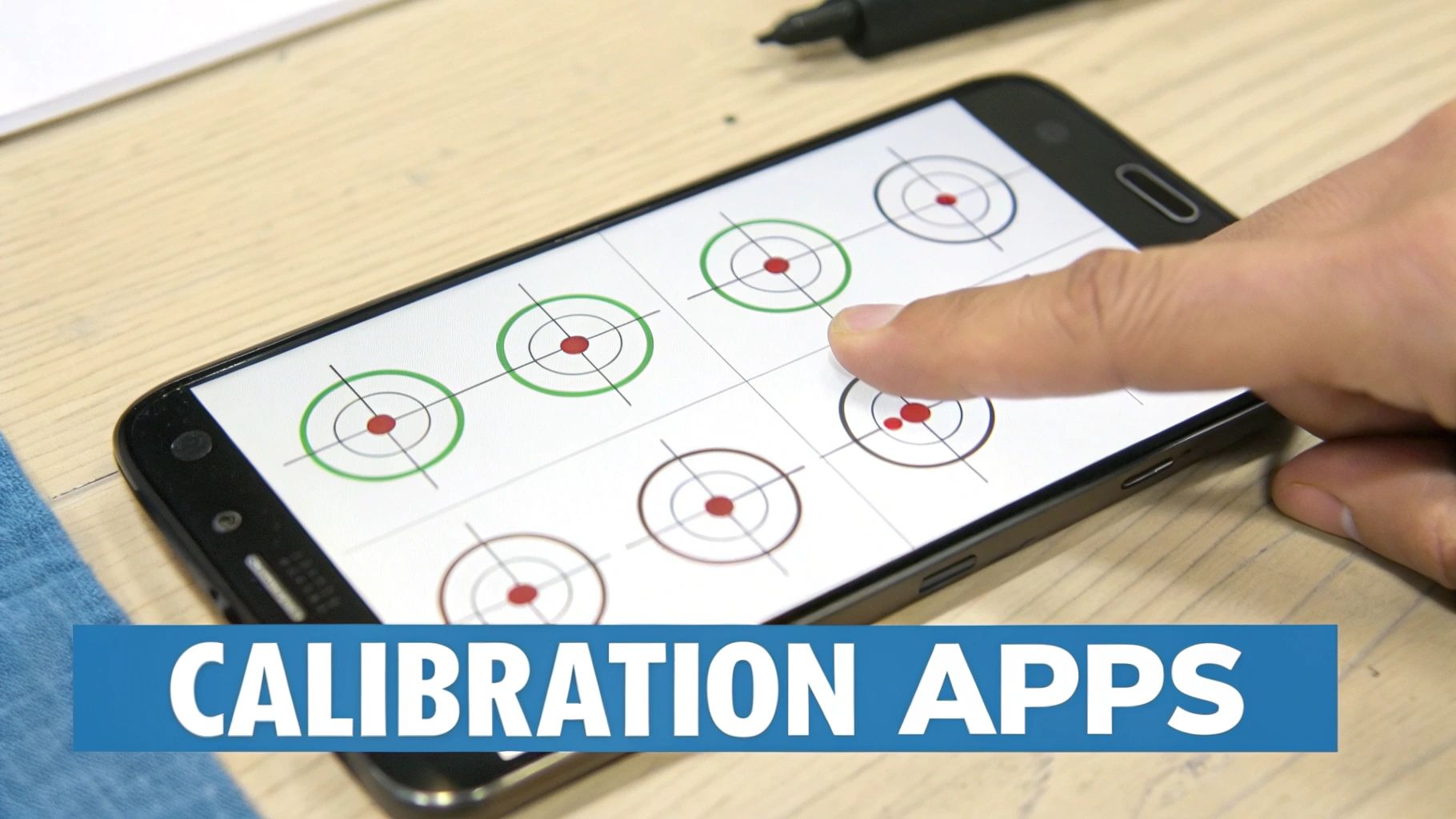
Cuando las soluciones rápidas y las aplicaciones de calibración no son suficientes, es hora de profundizar en el software de tu teléfono. Los problemas persistentes como los toques fantasma o el lag severo a menudo apuntan a un conflicto oculto en el sistema operativo.
Estos próximos pasos son más complejos, pero son tu mejor opción para erradicar fallos de software antes de que empieces a pensar en una reparación de hardware.
¿Una aplicación de terceros tiene la culpa? Entrar en modo seguro
Lo primero que hay que averiguar es si una aplicación malintencionada está causando el problema. Una aplicación mal codificada, especialmente una con permisos de superposición, puede causar estragos en la capacidad de respuesta de la pantalla táctil. Puede imitar fácilmente un fallo de hardware.
El modo seguro es la herramienta de diagnóstico integrada de Android. Deshabilita temporalmente todas tus aplicaciones de terceros instaladas, cargando solo el software esencial del sistema. Es la forma perfecta de aislar un problema relacionado con una aplicación.
Para entrar en modo seguro (esto puede variar ligeramente entre fabricantes):
- Mantén pulsado el botón de Encendido hasta que aparezca el menú de encendido.
- Mantén pulsado el icono de "Apagar" o "Reiniciar" en la pantalla.
- Deberías ver un mensaje que dice "Reiniciar en modo seguro". Toca OK para confirmar.
Una vez que tu teléfono se reinicie, verás "Modo seguro" escrito en una esquina. Ahora, simplemente usa tu teléfono. Si los problemas de la pantalla táctil han desaparecido, has encontrado al culpable: una aplicación de terceros. Simplemente reinicia tu teléfono para salir del Modo seguro, luego comienza a desinstalar tus aplicaciones instaladas más recientemente una por una hasta que el problema desaparezca.
Borrar la partición de la caché del sistema
Si el problema persiste incluso en Modo seguro, el siguiente paso es borrar la partición de la caché del sistema. Esto no es lo mismo que borrar la caché de una aplicación. Este proceso elimina los archivos temporales del sistema que Android utiliza para iniciar todo rápidamente.
A veces, estos archivos se corrompen, especialmente después de una actualización del sistema, lo que provoca todo tipo de problemas de rendimiento, incluido el retraso de la pantalla táctil.
Borrar la partición de la caché no borra tus datos personales, por lo que es una técnica de solución de problemas segura pero potente. Sin embargo, requiere arrancar en el Modo de recuperación de tu teléfono, lo que es un poco más técnico.
Información importante: Piensa en borrar la caché del sistema como si estuvieras desordenando la memoria a corto plazo de tu teléfono. Fuerza al sistema a reconstruir archivos temporales nuevos y limpios, lo que a menudo puede resolver fallos subyacentes que afectan a funciones básicas como la entrada táctil.
Los pasos exactos son muy específicos para el modelo de tu teléfono. Una búsqueda rápida de "[Modelo de tu teléfono] borrar partición de caché" te dará la combinación de botones que necesitas (normalmente involucrando los botones de Encendido y Bajar volumen) para entrar en el Modo de recuperación.
El último recurso: restablecimiento de fábrica
Cuando todo lo demás falla, el restablecimiento de fábrica es tu última solución de software. Esta es la opción nuclear. Borra completamente tu dispositivo, devolviéndolo al estado exacto en el que estaba cuando lo abriste por primera vez.
Todas tus aplicaciones, fotos, configuraciones y datos desaparecerán, así que esto no es algo que deba tomarse a la ligera. Debes hacer una copia de seguridad de tus datos primero. Usa Google One, el servicio en la nube de tu fabricante como Samsung Cloud, o simplemente conéctalo a una computadora para guardar todo lo importante.
Un restablecimiento de fábrica es eficaz porque elimina cualquier posible problema de software. Pero aquí está la clave: si los problemas de la pantalla táctil regresan después del restablecimiento y antes de que reinstales cualquier aplicación, es una señal casi segura de que estás lidiando con un fallo de hardware.
Si también has estado luchando con la orientación de tu teléfono, consulta nuestra guía sobre qué hacer cuando la rotación automática no funciona, ya que los problemas con los sensores a veces pueden estar relacionados.
Ayuda saber por qué funciona esto. El marco de calibración táctil de Android ha sido ajustado desde el lanzamiento de Android 4.0 en 2011 para transformar los datos de los sensores en entradas limpias y normalizadas. Está diseñado para corregir problemas comunes de los controladores que solían causar errores importantes. Puedes obtener más información sobre cómo Android maneja los dispositivos táctiles en la documentación de AOSP.
Mantener la pantalla táctil en buen estado a largo plazo
Hemos cubierto todos los trucos de software y las aplicaciones de calibración, pero la mejor estrategia para una pantalla táctil saludable no tiene nada que ver con los menús de configuración. Se trata de la prevención.
Adoptar un enfoque proactivo es la forma más efectiva de mantener la pantalla sensible y evitar los molestos fallos que te hicieron buscar una guía de calibración de pantalla táctil de Android en primer lugar. Esto no se trata de códigos secretos; se trata de hábitos diarios inteligentes y de proteger tu teléfono con la armadura adecuada.
El papel fundamental de las fundas y los protectores de pantalla
Piensa en la funda y el protector de pantalla de tu teléfono como algo más que simples accesorios: son la primera y más importante línea de defensa. Una funda de calidad hace mucho más que solo proteger contra caídas. Añade una rigidez estructural crucial, evitando la sutil flexión que puede dañar lentamente el delicado digitalizador que detecta tu toque.
Esto es de suma importancia para los teléfonos masivos y ultrafinos de hoy en día. Una funda barata y endeble puede parecer buena, pero no detendrá la microflexión que ocurre cada vez que lo deslizas en tu bolsillo trasero y te sientas. Ese estrés repetido es un asesino silencioso para las pantallas táctiles.
Un buen protector de pantalla es igual de importante. No es solo para evitar arañazos; es un amortiguador. Ayuda a distribuir la fuerza de un impacto, reduciendo drásticamente el riesgo de una pantalla rota y un digitalizador muerto.
La funda de tu teléfono es el marco que mantiene todo unido. Sin un marco resistente, incluso las tensiones diarias menores pueden provocar problemas de alineación entre la pantalla y el digitalizador, causando toques fantasma o zonas muertas que ninguna solución de software puede resolver.
Cuidado especial para dispositivos plegables
Si tienes un teléfono plegable como un Samsung Galaxy Z Fold o un Google Pixel Fold, debes tener aún más cuidado. Esa pantalla flexible y esa bisagra compleja son maravillas de la ingeniería, pero también crean puntos débiles únicos.
- Entrada de polvo y residuos: Incluso pequeñas partículas de arena o polvo que entren en la bisagra pueden causar un efecto de fricción. Esto ejerce una presión desigual sobre la pantalla interna, lo que lleva a píxeles muertos o puntos que no responden justo a lo largo del pliegue.
- La protección de la bisagra es innegociable: Una funda con una protección sólida para la bisagra es absolutamente imprescindible. Protege la parte más compleja de tu dispositivo tanto de impactos como de residuos.
- Evita la presión desigual: Nunca apiles objetos pesados sobre tu teléfono plegado ni lo guardes donde se aplique presión constante a la bisagra.
Para cualquiera que tenga uno de estos increíbles dispositivos, invertir en una de las mejores fundas resistentes para teléfonos diseñadas para plegables no es solo una medida inteligente, es una necesidad para asegurar la durabilidad de tu teléfono.
Consejos prácticos para la salud diaria de la pantalla
Más allá de la protección física, algunos hábitos sencillos pueden marcar una gran diferencia para que tu pantalla táctil se sienta como nueva durante años. Son fáciles de adoptar e increíblemente efectivos.
Hábitos de limpieza inteligentes
Tu pantalla es un imán para aceites, polvo y suciedad, todo lo cual puede afectar la sensibilidad táctil. Evita los productos químicos agresivos como los limpiacristales o las toallas de papel abrasivas.
En su lugar, usa siempre un paño de microfibra suave y sin pelusas. Si tienes manchas persistentes, humedece ligeramente el paño con un poco de agua destilada o una solución limpiadora de pantallas específica.
Evita temperaturas extremas
Nunca dejes tu teléfono expuesto al sol en el salpicadero de un coche en verano ni lo dejes a la intemperie con temperaturas bajo cero. El calor extremo puede dañar permanentemente la batería y los componentes internos de la pantalla. El frío intenso puede hacer que la pantalla se vuelva quebradiza e inoperable temporalmente.
Reconoce las señales de advertencia tempranas
Presta atención a tu teléfono. Si empiezas a notar un parpadeo, una pequeña mancha de decoloración o un punto muerto intermitente, no lo ignores. Estas suelen ser las primeras señales de que el hardware está empezando a fallar. Detectar estos problemas a tiempo te da muchas más posibilidades de hacer una copia de seguridad de tus datos y repararlo antes de que un pequeño problema se convierta en una falla total de la pantalla.
Preguntas comunes sobre la calibración de la pantalla
Después de pasar por la serie de soluciones de problemas, siempre surgen algunas preguntas clave. Abordemos las más comunes y te daremos algunas respuestas directas sobre la calibración de la pantalla táctil de Android en el mundo real.
¿Realmente necesita calibración manual el Android moderno?
Honestamente, para la mayoría de los teléfonos Android modernos, la calibración manual es una reliquia del pasado. Los sistemas operativos actuales están repletos de algoritmos sofisticados que se encargan de esto por ti, autocorrigiendo constantemente pequeños cambios y el desgaste con el tiempo.
Piensa en esas aplicaciones de calibración menos como una verdadera herramienta de "recalibración" y más como un botón de "restablecimiento" para el perfil de software de tu sensor táctil. No pueden reescribir la configuración base de tu hardware, pero pueden eliminar datos corruptos que podrían estar causando fallos. Así que, aunque podría resolver un problema relacionado con el software, no es una calibración en el sentido tradicional.
¿Puede una funda o protector de pantalla afectar la precisión táctil?
Absolutamente. Esta es una de las causas más comunes —y más pasadas por alto— de problemas en la pantalla táctil. Un protector de pantalla barato, grueso o mal instalado crea literalmente una barrera física, dificultando que el digitalizador registre con precisión tu toque.
Del mismo modo, una funda que esté un poco demasiado ajustada puede ejercer una presión desigual en los bordes de la pantalla, lo que provoca toques fantasma o zonas muertas. Es un ejemplo perfecto de por qué invertir en una funda y un protector de pantalla de calidad y diseñados con precisión no se trata solo de caídas; se trata de mantener la capacidad de respuesta diaria de tu teléfono. Esto es especialmente cierto para los teléfonos plegables, donde la pantalla y la bisagra son increíblemente sensibles a cualquier presión externa.
Una funda que no ajusta bien o un protector de pantalla económico pueden hacer que una pantalla perfectamente sana se sienta como si estuviera rota. Antes de asumir un fallo de hardware o software, quitarlos ambos es un paso de diagnóstico crítico que resuelve el problema para un sorprendente número de usuarios.
¿Cuándo debo consultar a un profesional para su reparación?
Si has probado todos los trucos de software y tu pantalla sigue fallando, es casi seguro que se trata de un problema de hardware. Hay una línea clara en la que la resolución de problemas por ti mismo deja de ser productiva y la ayuda profesional se convierte en una necesidad.
Es hora de llamar a un profesional si:
- El problema persiste incluso después de un restablecimiento de fábrica (antes de reinstalar cualquier aplicación).
- Puedes ver grietas físicas en la pantalla, por pequeñas que sean.
- Hay decoloración en la pantalla, parpadeos o puntos brillantes y oscuros que no desaparecen.
- Una parte específica de la pantalla está completamente muerta al tacto; ningún truco de software puede revivir un circuito físicamente roto.
Estos síntomas son señales de alarma que apuntan directamente a un digitalizador defectuoso o un conjunto de pantalla dañado. En esta etapa, ninguna cantidad de ajuste de software o calibración de pantalla táctil de Android basada en aplicaciones solucionará el daño subyacente. Ahórrate el dolor de cabeza y ponte en contacto con el fabricante de tu teléfono o con un taller de reparación certificado para obtener un diagnóstico adecuado.
Por supuesto, proteger tu dispositivo desde el primer día es la mejor estrategia. En FoldifyCase, nos especializamos en fundas y accesorios premium diseñados para salvaguardar el factor de forma único de los teléfonos plegables. Ofrecemos desde innovadora protección para bisagras hasta defensa contra caídas de grado militar. Explora nuestras colecciones para tu dispositivo en https://www.foldifycase.com.
Shop FoldifyCase foldable phone cases
Precision cases for Galaxy Z Fold & Z Flip — full MagSafe, S-Pen ready, zero bulk.


