
Android Touchscreen Calibration Guide
スマートフォンの画面の調子が悪いですか?診断ツール、アプリ、プロのアドバイスなどを活用した、Androidタッチスクリーンのキャリブレーションに関する実践的なガイドで、その解決方法を学びましょう。
 Editorial
画面の重大な故障のように思える症状でも、実際には単なるソフトウェアの不具合や物理的な干渉が原因である場合もあります。複雑な修理に取りかかる前に、何が本当に起こっているのかを少し時間をかけて確認する価値があります。数分間の診断で、多くのストレスや、修理店への高額な出費を避けることができるでしょう。
ここでの目的は、一時的な不具合と真のハードウェア損傷を区別することです。
多くの場合、問題は画面そのものではなく、画面の上に何かが乗っていることです。特に、埃や気泡が入った不適切なスクリーンプロテクターの貼り付けは、誤入力やデッドゾーンの典型的な原因となります。強化ガラスの埃のない貼り付け方法については、弊社のガイドで詳しく解説していますので、ぜひご覧ください。同様に、きつすぎるケースや経年劣化で歪んだケースも、ディスプレイの端を圧迫し、様々な不具合を引き起こす可能性があります。
開発者向けオプションを使用してタッチ操作を確認する
タッチ操作の不具合を根本から解決する最良の方法の一つは、スマートフォンが実際にどのような操作を認識しているのかを正確に把握することです。Androidにはこのための優れた組み込みツールがありますが、開発者向けオプションの中に隠れています。
まず、以下の設定を解除する必要があります。
- 設定 > 端末情報に移動してください。
- ビルド番号を見つけて、それをタップし始めてください。7回連続でタップすれば完了です。
- あなたが開発者になったことを確認する小さなメッセージが表示されます。
それが完了したら、メインの「設定」メニューに戻り、 「システム」>「開発者向けオプション」を探して、 「タップを表示」と「ポインターの位置」の2つの設定を見つけてください。 「ポインターの位置」を有効にすると、画面にタッチ、スワイプ、ジェスチャーのすべてを追跡する線が表示されます。
これが視覚的な証拠です。触れていない場所にタップが表示される(ゴーストタッチ)場合や、線が常に消える箇所がある場合は、実際に問題が発生していることが確認できます。
ソフトウェアの不具合か、それともハードウェアの故障か?
ポインター位置からの視覚的なフィードバックを武器に、探偵のように原因究明を始めましょう。ゴーストタッチは画面全体にランダムに発生しますか?それとも特定のアプリが実行されているときだけ発生しますか?もしそうなら、ソフトウェアの問題である可能性が高いです。バグのあるアプリやシステムプロセスが、誤ったタッチ信号を送信している可能性があります。
一方、問題が常に同じ箇所(例えば、反応しない水平線や反応しない角など)で発生する場合は、ハードウェアの故障の可能性が高いです。これは通常、タッチを感知する目に見えない層であるデジタイザーがその部分で損傷していることを意味します。このような問題は、単純なキャリブレーションでは解決できず、専門家の助けが必要になることがよくあります。例えば、タブレットで同様の症状が発生した場合は、 iPadの専門修理が必要になる可能性があります。
この図解フローチャートは、最も一般的な画面の問題とその原因を分かりやすく解説するのに役立ちます。
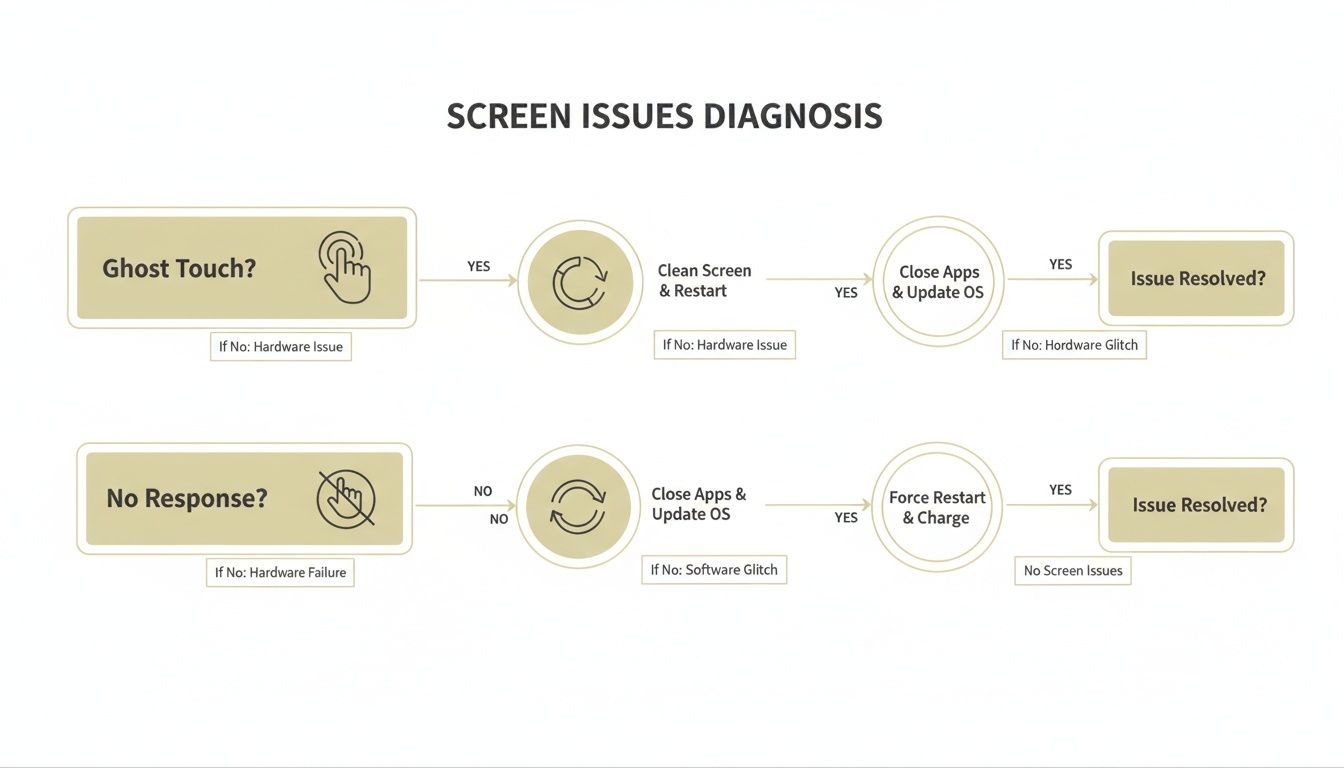
ご覧のとおり、ゴーストタッチやラグといった問題はソフトウェアによる修正で解決できることが多いのに対し、完全に反応しない箇所はほぼ間違いなくハードウェアの故障です。
折りたたみ式スマートフォンに関する特別な考慮事項
Galaxy Z FoldまたはPixel Foldを使用している場合は、この診断にさらに考慮すべき点があります。あの素晴らしいヒンジはまさにエンジニアリングの偉業ですが、同時に潜在的な弱点にもなり得るのです。
ヒンジの損傷、あるいは内部に異物が挟まるだけでも、フレキシブルディスプレイに不均一な圧力がかかることがあります。その結果、折り目付近でタッチ操作に問題が生じる場合があります。画面を平らに置いた状態では正常に動作するのに、部分的に折りたたむと不具合が発生する場合は、キャリブレーションエラーではなく、ヒンジ関連の問題である可能性が高いです。
Androidの隠されたタッチスクリーンツールを解き明かす
スマートフォンの設定画面で「Androidタッチスクリーンキャリブレーション」メニューを探しても見つからなかったという方もいるかもしれません。これはバグでも見落としでもなく、タッチスクリーン技術の進化を示す意図的な設計上の選択です。最新のAndroid端末は、以前の端末とは比べ物にならないほど進化しており、画面ははるかにスマートで自立性も高くなっています。

専用のキャリブレーションツールが見つからない本当の理由は、今日のスマートフォンの画面はすべて自動的に処理するように設計されているからです。スマートフォンのオペレーティングシステムは、タッチ入力を監視し、ユーザーの習慣を学習し、リアルタイムで微調整を行う複雑なアルゴリズムを常に実行しています。この動的なシステムは、ハードウェアのわずかな不具合や、温度変化などの環境変化にも静かに対応します。
手動校正から自動校正への移行
この自己修正設計は大きな進歩です。Androidの初期の頃は、特にAndroid 5.0 Lollipop ( 2014年11月リリース)より前のバージョンを実行しているデバイスでは、手動タッチスクリーンキャリブレーションが標準機能でした。
2010年から2014年頃の旧型スマートフォンのユーザーは、スマートフォンアプリに秘密のコード*#*#2664#*#*を入力するだけで、隠されたテストメニューにアクセスできました。このツールを使えば、タッチ感度や位置合わせを細かく調整でき、初期のスマートフォンによく見られたゴーストタッチやデッドゾーンといった問題を解決できました。
ハードウェアの性能が向上するにつれ、メーカーは手動キャリブレーションが不要になりつつあることに気づいた。さらに悪いことに、ユーザーが画面を誤ってキャリブレーションすると、本来は問題のないディスプレイが故障しているように感じられ、解決する問題よりも多くの問題を引き起こす可能性があった。
ユーザー向けのキャリブレーションツールを廃止したのは、単に機能を削除するためではなく、より信頼性の高い、ユーザーの手間を省いたシステムを構築するためでした。最新のAndroidはハードウェアの精度を前提とし、スムーズなユーザーエクスペリエンスを実現するためにソフトウェアレベルの最適化に注力しています。
こうした進化こそが、今日のトラブルシューティングが「再調整」から「診断」へと移行した理由です。自分で座標を微調整しようとするのではなく、問題がソフトウェアの不具合なのか、アプリの誤動作なのか、それとも真のハードウェア障害なのかを突き止めることが目標となります。
最新の診断ツールを見つける
昔ながらのキャリブレーションメニューは姿を消しましたが、多くのメーカーは今でも隠し診断モードを搭載しています。これらのツールでは手動での再キャリブレーションはできませんが、画面の状態をテストするのに非常に役立ちます。多くの場合、グリッドや描画パッドが提供され、反応しない領域を特定したり、誤作動を検出したりするのに役立ちます。
これらのメニューにアクセスするには、通常、携帯電話のダイヤラーに特定のコードを入力する必要があります。これらのコードは、MMIコードまたはUSSDコードと呼ばれることが多く、ほぼすべてのメーカーで異なります。
- Samsungの場合:
*#0*#とダイヤルしてみてください。メニューが表示されるので、そこから「タッチ」オプションを選択してください。 - Xiaomi:一般的なコードは
*#*#6484#*#*で、これを入力するとハードウェアテストメニューが起動し、タッチスクリーンの診断を行うことができます。 - その他のブランド: OnePlusやMotorolaなどのメーカーは、独自のコードを持っていることがよくあります。「[お使いの機種名] シークレットコード]」または「[お使いの機種名] サービスメニュー」でウェブ検索すれば、たいてい適切な情報が見つかります。
テストモードに入ると、ディスプレイのあらゆる部分を体系的にチェックできます。画面上のガイドに従って線を引いたり、枠を塗りつぶしたりすることで、デジタイザーの状態を視覚的に即座に確認できます。
厄介な画面の問題を診断するには、静止画テストだけでは不十分な場合があります。問題が断続的に発生する場合は、実際に問題が発生している瞬間を捉える必要があるかもしれません。Android端末の画面を音声付きで録画する方法を習得しておくと、非常に役立ちます。不具合が発生した瞬間を録画した映像は、修理技術者に問題を見せる必要が生じた場合に非常に貴重な資料となります。
サードパーティ製キャリブレーションアプリをチェックする
内蔵設定だけでは不十分な場合、Google Playストアにはタッチ操作の問題を解決すると謳うサードパーティ製アプリが山ほどあります。しかし、その効果はまちまちなので、どのようなアプリを使うのかをよく理解しておくことが重要です。
これらのアプリのほとんどは、実際にはハードウェアレベルでの本格的な再調整は行いません。代わりに、一連のタップとスワイプ操作をガイドします。このプロセスは、画面の使い方に関する新しいデータを収集し、Androidシステムに既存のタッチプロファイルをリセットするように指示するだけです。これは、調整というよりは、タッチスクリーンの破損したキャッシュをクリアするようなものだと考えてください。
実際に使えるアプリを見つける
選択肢の多さに圧倒されるかもしれません。タッチスクリーンキャリブレーションアプリの爆発的な増加は、ユーザーからの大きな需要を浮き彫りにしています。タッチ操作に関する苦情が増えるにつれ、一部のアプリは数百万ダウンロードを記録しています。例えば、RedPi Appsの「Touchscreen Calibration」アプリは、 500万ダウンロードを突破し、4.1つ星という高い評価を得ています。これは、特にAndroidが72%という圧倒的なシェアを誇る市場において、非常に多くのユーザーを獲得していることを意味します。Google Playストアで、ユーザーからのフィードバックを実際に確認することができます。
役立つ情報と誇大広告を見分けるために私が注目する点は以下のとおりです。
- ダウンロード数と評価:完璧なシステムではありませんが、数百万のダウンロードと4.0以上の評価は通常、誰かにとって効果があったことを意味します。
- 最新情報:テクノロジーの進化は速い。2年前に最後に更新されたアプリは、おそらくお使いのスマートフォンに最適化されていないでしょう。過去6か月以内に更新されたアプリを使用することをお勧めします。
- 分かりやすい説明:優れたアプリは、難解な専門用語を使わずに手順を丁寧に説明してくれる。
- 必要最低限の権限:キャリブレーションアプリが連絡先や写真へのアクセスを要求するのは論外です。不審な権限を要求してきたら、アンインストールしましょう。
始める前に、利用可能な最も人気のあるオプションをいくつか簡単に見ていきましょう。
人気のAndroidタッチスクリーンキャリブレーションアプリを比較
| アプリ名 | 主な機能 | ユーザー評価 | 最適な用途 |
|---|---|---|---|
| タッチスクリーンキャリブレーション | シンプルな手順、応答時間テスト、明確な合否判定結果。 | 4.1つ星 | 軽微なタッチラグを解消するために、手軽で簡単なソフトウェアリセットを求めているユーザー向け。 |
| タッチスクリーンテスト | マルチタッチテスト、筆圧感知ディスプレイ、描画およびジェスチャーテスト。 | 4.4つ星 | リセットを試みる前に、特定のデッドスポットやマルチタッチ認識の問題を診断してください。 |
| ディスプレイテスター | デッドピクセル検査、カラー検査、タッチスクリーン分析など、幅広い診断ツールを備えています。 | 4.3つ星 | 単にキャリブレーションを行うだけでなく、ディスプレイのあらゆる側面を徹底的にテストしたい上級ユーザー向け。 |
| スクリーンテストプロ | マルチタッチ、圧力のテストを行い、詳細なタッチポイント座標を提供します。 | 星4.0 | 断続的に発生する「ゴーストタッチ」の問題を特定したり、正確なタッチの不正確さを追跡したりする。 |
どのアプリも万能薬ではありませんが、この表に掲載されているアプリは評判が良く、ソフトウェア関連のタッチ操作の問題を診断したり、場合によっては解決したりするのに役立ちます。アプリを使用した後は、変更内容を確実に反映させるために、デバイスを再起動することをお勧めします。
キャリブレーションアプリを使った典型的な手順
実際の使用感について見ていきましょう。これらのアプリのほとんどは、画面の応答性を把握するために、かなり似たような手順を踏んでいます。
アプリストアページでは、通常このようなインターフェースが表示されます。
操作はシンプルで、大きな「キャリブレーション」ボタンだけ。高度な技術知識は一切不要です。
開始ボタンを押すと、通常は次のような流れで処理が進みます。
- シングルタップ:アプリは画面上にターゲットを一つずつ表示します。それぞれのターゲットの中心をタップしてください。これは、タッチが中心からずれて認識されるデッドゾーン(反応しない領域)を検出するための基本的なテストです。
- ダブルタップ:基本的な考え方は同じですが、今度は各ターゲットをダブルタップする必要があります。これにより、画面の応答時間と、遅延なく素早い入力を処理できる能力がチェックされます。
- スワイプとジェスチャー:次に、画面をスワイプするように求められます。長めのドラッグ、短めのフリック、場合によってはピンチズームなどです。これは、デジタイザーが連続的な動きをどれだけ正確に追跡できるかに関するデータを収集します。
- 「修正」:テスト後、アプリはデータを分析し、概要(画面の応答時間など)を表示してから、修正を適用します。この段階で、スマートフォンのタッチプロファイルのシステムリセットが要求されます。
その後、ほぼ必ずスマートフォンの再起動を求められます。この手順は飛ばさないでください。再起動によって、リセットされたばかりのキャリブレーションデータが実際に読み込まれるのです。
重要なポイント:サードパーティ製のキャリブレーションアプリは、スマートフォンのタッチデータをリセットするだけのソフトウェアツールです。物理的に破損した画面を修復することはできません。折りたたみ式スマートフォンで落下や圧力による損傷でタッチ操作ができない箇所がある場合、アプリは役に立ちません。
プラセボ効果と現実世界の限界
過度な期待は禁物です。これらのアプリは、動作の遅延や軽微な不具合を引き起こすソフトウェアの不具合を修正できる場合もありますが、ハードウェアの故障を魔法のように解決してくれるわけではありません。画面の一部が物理的に故障している場合、どんなアプリでもそれを復旧させることはできません。
正直なところ、多くの人が感じる「改善」はプラシーボ効果に過ぎないかもしれません。詳細な手順を踏んでスマートフォンを再起動すると、何かが解決したように感じてしまうのです。実際には、スマートフォンを再起動するだけで、そもそも問題の原因となっていたシステムバグが解消されることが多いのです。
私からのアドバイスは?これらのアプリは、ソフトウェアのトラブルシューティングの最後の手段として使ってみてください。信頼できるアプリを使って再起動しても画面の不具合が解消されない場合は、問題は物理的なもので、デジタル的なものではない可能性が高いでしょう。
タッチ操作に関する問題に対する高度なソフトウェア修正
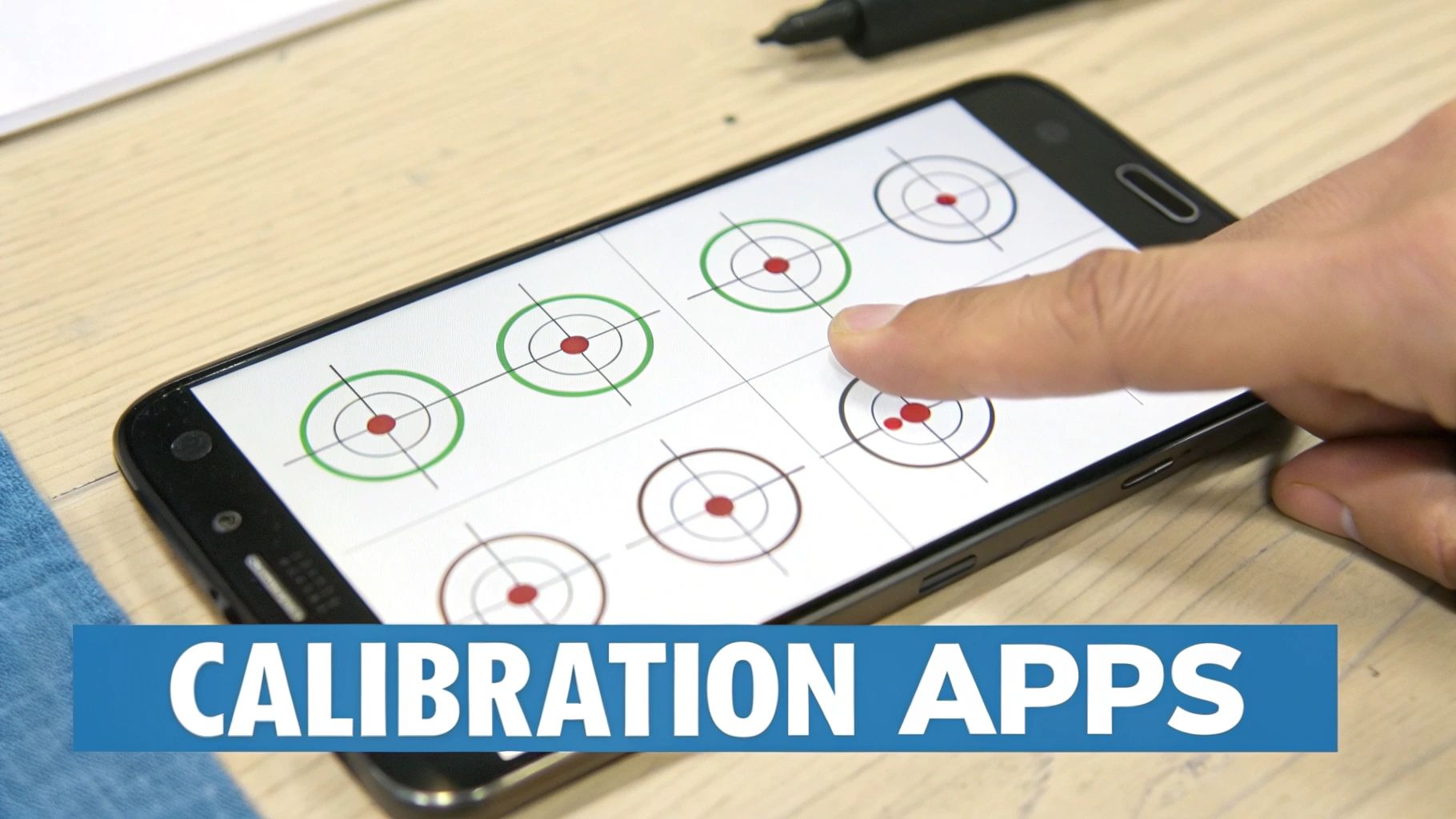
応急処置やキャリブレーションアプリで解決しない場合は、スマートフォンのソフトウェアをさらに深く掘り下げて調査する必要があります。ゴーストタッチや深刻な動作遅延といった厄介な問題は、多くの場合、オペレーティングシステム内部に潜む競合を示しています。
次の手順はより複雑ですが、ハードウェアの修理を検討する前に、ソフトウェアに起因する不具合を根本から解決するための最善の方法です。
サードパーティ製アプリが原因か?セーフモードで起動する
まず最初に確認すべきは、問題の原因が不正なアプリかどうかです。特にオーバーレイ権限を持つような、コーディングの不備のあるアプリは、タッチスクリーンの応答性に深刻な悪影響を及ぼす可能性があります。ハードウェアの故障と誤認してしまうことも少なくありません。
セーフモードはAndroidに内蔵された診断ツールです。インストール済みのサードパーティ製アプリを一時的に無効にし、必要最低限のシステムソフトウェアのみを読み込みます。アプリ関連の問題を特定するのに最適な方法です。
セーフモードに入るには(メーカーによって若干異なる場合があります):
- 電源メニューが表示されるまで、電源ボタンを長押ししてください。
- 画面上の「電源オフ」または「再起動」アイコンを長押しします。
- 「セーフモードで再起動しますか?」というメッセージが表示されます。 「OK」をタップして確定してください。
スマートフォンが再起動すると、画面の隅に「セーフモード」と表示されます。あとは、スマートフォンを通常通り操作してください。タッチスクリーンの問題が解消されていれば、原因はサードパーティ製アプリです。スマートフォンを再起動してセーフモードを終了し、最近インストールしたアプリを一つずつアンインストールして、問題が解決するまで繰り返してください。
システムキャッシュパーティションのクリア
セーフモードでも問題が解決しない場合は、システムキャッシュパーティションをクリアしてみてください。これはアプリのキャッシュをクリアするのとは異なります。このプロセスでは、Androidがすべてのアプリケーションを高速に起動するために使用する一時的なシステムファイルが削除されます。
システムアップデート後など、これらのファイルが破損すると、タッチスクリーンの遅延など、あらゆる種類のパフォーマンス上の問題を引き起こすことがあります。
キャッシュパーティションを消去しても個人データは消去されないため、安全かつ効果的なトラブルシューティング手法です。ただし、スマートフォンのリカバリーモードで起動する必要があり、やや技術的な知識が必要です。
重要なポイント:システムキャッシュのクリアは、スマートフォンの短期記憶を整理するようなものだと考えてください。これにより、システムは新しくクリーンな一時ファイルを再構築せざるを得なくなり、タッチ入力などのコア機能に影響を与える根本的な不具合が解消されることがよくあります。
具体的な手順は、お使いのスマートフォンの機種によって異なります。「[お使いの機種名] キャッシュパーティションのクリア」で検索すれば、リカバリーモードに入るために必要なボタンの組み合わせ(通常は電源ボタンと音量ダウンボタン)がわかります。
最後の手段 工場出荷時設定へのリセット
万策尽きた場合、工場出荷時設定へのリセットが最後のソフトウェア修復手段となります。これは最終手段です。デバイスを完全に消去し、箱から出したばかりの状態に戻します。
アプリ、写真、設定、データなど全てが失われるので、決して軽視してはいけません。まずはデータのバックアップを取ってください。Google One、Samsung Cloudなどのメーカー提供のクラウドサービス、またはパソコンに接続して重要なデータをすべて保存しましょう。
工場出荷時設定へのリセットは、ソフトウェアの問題を完全に排除できるため効果的です。しかし、重要なのは、リセット後、アプリを再インストールする前にタッチスクリーンの問題が再発する場合は、ほぼ間違いなくハードウェアの故障であるということです。
もしスマートフォンの画面の向きが勝手に変わってしまう問題でお困りでしたら、自動回転が機能しない場合の対処法を解説したガイドをご覧ください。センサーの問題が原因となっている場合もあります。
これが機能する理由を知っておくと役立ちます。Android のタッチキャリブレーションフレームワークは、 2011 年に Android 4.0 がリリースされて以来、生のセンサーデータをクリーンで正規化された入力に変換するように微調整されてきました。これは、以前は重大なエラーを引き起こしていた一般的なドライバの問題を修正するように設計されています。Androidがタッチデバイスをどのように処理するかについては、AOSP のドキュメントを参照してください。
タッチスクリーンを長持ちさせる方法
ソフトウェアのテクニックやキャリブレーションアプリについては既に説明しましたが、タッチスクリーンを健全に保つための最善策は、設定メニューとは全く関係ありません。重要なのは予防です。
積極的に対策を講じることが、画面の反応性を維持し、そもそもあなたがAndroidタッチスクリーンのキャリブレーションガイドを探すきっかけとなった厄介な不具合を回避する最も効果的な方法です。これは秘密のコードを使うような話ではなく、賢明な日々の習慣と、スマートフォンを適切な保護で守ることなのです。
ケースとスクリーンプロテクターの重要な役割
スマートフォンのケースとスクリーンプロテクターは、単なるアクセサリーではなく、最初にして最も重要な防御線だと考えてください。高品質のケースは、落下時の衝撃から保護するだけでなく、重要な構造的剛性を高め、タッチを感知する繊細なデジタイザーを徐々に損傷させる可能性のあるわずかな歪みを防ぎます。
これは、今日の巨大で超薄型のスマートフォンにとって非常に重要な問題です。安価で薄っぺらいケースは見た目は良いかもしれませんが、後ろポケットに入れて座るたびに発生する微細な歪みを防ぐことはできません。この繰り返されるストレスは、タッチスクリーンにとって静かなる脅威となるのです。
良質なスクリーンプロテクターも同様に重要です。傷を防ぐだけでなく、衝撃吸収材としても機能します。衝撃による力を分散させることで、画面の破損やデジタイザーの故障のリスクを大幅に軽減します。
スマートフォンのケースは、すべての部品を支えるフレームのようなものです。しっかりとしたフレームがないと、日常的なちょっとした負荷でも画面とデジタイザーの位置ずれが生じ、ソフトウェアによる修正では解決できない誤操作や反応不良が発生する可能性があります。
折りたたみ式デバイスの特別な取り扱い
サムスン Galaxy Z Fold や Google Pixel Fold のような折りたたみ式スマートフォンをお持ちの方は、特に注意が必要です。柔軟なディスプレイと複雑なヒンジはまさに技術の粋を集めたものですが、同時に特有の弱点も生み出しています。
- ほこりやゴミの侵入:砂やほこりの微粒子がヒンジに入り込むと、研磨作用が生じる可能性があります。これにより、内側のスクリーンに不均一な圧力がかかり、折り目に沿ってドット抜けや反応しない箇所が発生する原因となります。
- ヒンジ保護は必須:しっかりとしたヒンジ保護機能を備えたケースは絶対に必要です。デバイスの最も複雑な部分を衝撃や破片から守ります。
- 不均一な圧力を避ける:折りたたんだスマートフォンの上に重い物を積み重ねたり、ヒンジに常に圧力がかかる場所に保管したりしないでください。
これらの素晴らしいデバイスのいずれかをお持ちの方にとって、折りたたみ式スマートフォン向けに設計された最高品質の頑丈なケースに投資することは、賢明な選択であるだけでなく、スマートフォンを長持ちさせるために必要不可欠なことです。
毎日のスクリーン使用における健康維持のための実践的なヒント
物理的な保護以外にも、ちょっとした習慣を身につけるだけで、タッチスクリーンを何年も新品同様の状態に保つことができます。これらの習慣は簡単に取り入れることができ、非常に効果的です。
賢い掃除習慣
画面には油分、ほこり、汚れが付着しやすく、これらはすべてタッチ感度に影響を与える可能性があります。窓用洗剤や研磨剤入りのペーパータオルなどの刺激の強い化学薬品は使用しないでください。
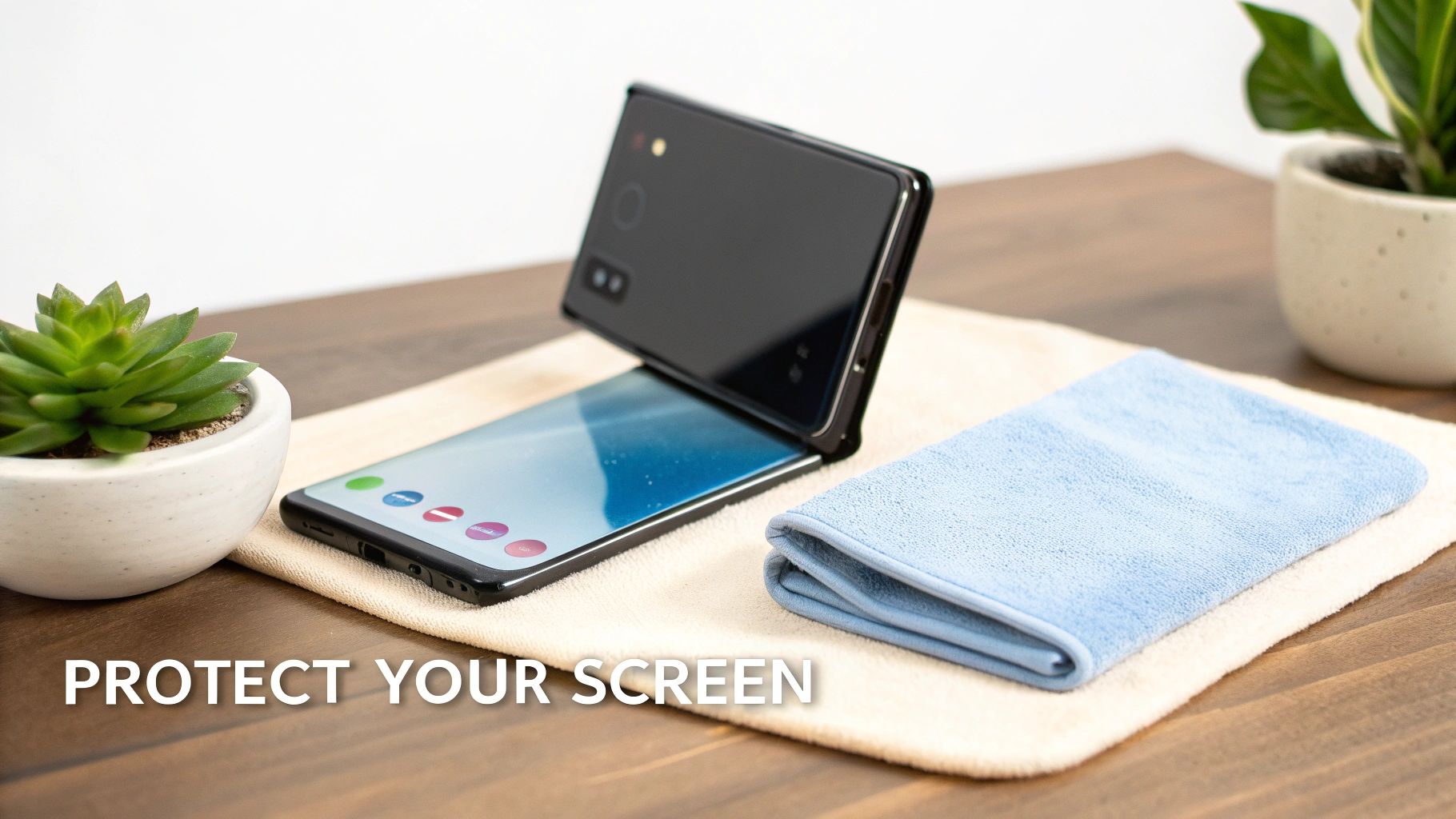
代わりに、必ず柔らかく、糸くずの出ないマイクロファイバークロスを使用してください。頑固な汚れがある場合は、少量の蒸留水または専用の画面クリーニング液でクロスを軽く湿らせてください。
極端な温度は避けてください
夏の暑い時期に車のダッシュボードにスマートフォンを放置したり、極寒の場所に置いたりしないでください。極端な高温はバッテリーや内部の画面部品に永久的な損傷を与える可能性があります。また、極度の低温はディスプレイを脆くし、一時的に反応しなくなることがあります。
初期兆候を認識する
スマートフォンの状態をよく観察してください。画面のちらつき、小さな変色、または断続的なデッドスポットに気づいたら、決して無視しないでください。これらはハードウェアの故障の兆候であることがよくあります。これらの問題を早期に発見することで、小さな問題が画面全体の故障に発展する前に、データのバックアップや修理を行う可能性がはるかに高くなります。
画面キャリブレーションに関するよくある質問
トラブルシューティングの難関を乗り越えた後、必ずと言っていいほどいくつかの重要な疑問が浮かび上がってきます。ここでは、最もよくある疑問を取り上げ、実際のAndroidタッチスクリーンキャリブレーションに関する率直な回答をお伝えします。
現代のAndroid端末は本当に手動キャリブレーションが必要なのか?
正直なところ、最近のほとんどのAndroidスマートフォンでは、手動キャリブレーションはもはや時代遅れです。オペレーティングシステムには、この作業を自動的に処理する高度なアルゴリズムが搭載されており、時間の経過に伴うわずかな変化や摩耗にも常に自己補正してくれます。
これらのキャリブレーションアプリは、真の意味での「再キャリブレーション」ツールというよりは、タッチセンサーのソフトウェアプロファイルをリセットする「リセット」ボタンのようなものだと考えてください。ハードウェアの基本設定を書き換えることはできませんが、不具合の原因となっている可能性のある破損したデータを消去することはできます。そのため、ソフトウェア関連の一時的な問題を解決することはできますが、従来の意味でのキャリブレーションとは異なります。
ケースやスクリーンプロテクターはタッチ操作の精度に影響しますか?
まさにその通りです。これはタッチスクリーンの不具合で最もよくある原因の一つでありながら、最も見落とされがちな原因でもあります。安価で厚みのある、あるいは取り付けが不適切なスクリーンプロテクターは、文字通り物理的な障壁となり、デジタイザーがタッチを正確に認識することを困難にします。
同様に、ケースが少しきつすぎると、画面の端に不均一な圧力がかかり、誤作動や反応しない領域が発生する可能性があります。これは、高品質で精密に設計されたケースとスクリーンプロテクターに投資することが、落下防止だけでなく、スマートフォンの日常的な応答性を維持するためにも重要であることを示す好例です。これは、ディスプレイとヒンジが外部からの圧力に非常に敏感な折りたたみ式スマートフォンでは特に当てはまります。
サイズが合わないケースや安価なスクリーンプロテクターは、全く問題のない画面を故障したように感じさせることがあります。ハードウェアまたはソフトウェアの不具合だと決めつける前に、両方を取り外してみることは重要な診断手順であり、驚くほど多くのユーザーにとって問題を解決できます。
修理を専門業者に依頼すべきタイミングは?
ソフトウェアのあらゆる解決策を試しても画面の不具合が解消しない場合は、ほぼ間違いなくハードウェアの問題です。自分でトラブルシューティングを試みても効果がなく、専門家の助けが必要になる明確な境界線が存在します。
次のような場合は、専門家に依頼する時期です。
- 工場出荷時設定にリセットした後でも(アプリを再インストールする前でも)、問題は解決しません。
- どんなに小さなひび割れでも、画面上には物理的なひび割れが見える。
- 画面の色むら、ちらつき、明暗の斑点などが消えない。
- 画面の特定部分が完全に反応しなくなっている。物理的に故障した回路は、ソフトウェアによる対策では復旧できない。
これらの症状は、デジタイザーの故障またはディスプレイアセンブリの損傷を示す危険信号です。この段階では、ソフトウェアの調整やアプリを使ったAndroidタッチスクリーンのキャリブレーションでは根本的な損傷を修復することはできません。面倒なことにならないよう、スマートフォンのメーカーまたは認定修理店に連絡して適切な診断を受けてください。
もちろん、デバイスを初日から保護することが最善の策です。FoldifyCaseは、折りたたみ式スマートフォンの独特な形状を保護するために設計された、高品質なケースとアクセサリーを専門に取り扱っています。革新的なヒンジ保護から軍用規格の落下保護まで、あらゆるニーズに対応する製品をご用意しています。お使いのデバイスに最適な製品コレクションは、 https://www.foldifycase.comでご覧いただけます。
Shop FoldifyCase foldable phone cases
Precision cases for Galaxy Z Fold & Z Flip — full MagSafe, S-Pen ready, zero bulk.


