


Android Power Saving Mode Guide 2026
Maîtrisez le mode économie d'énergie Android sur votre appareil pliable. Personnalisez les paramètres et prolongez l'autonomie de la batterie grâce à nos conseils d'experts.
 Editorial
Soyons honnêtes : posséder un téléphone pliable comme le Galaxy Z Fold ou le Pixel Fold est une expérience formidable, mais ces magnifiques écrans géants sont gourmands en énergie. Maîtriser le mode économie d'énergie de votre appareil Android ne se résume pas à appuyer sur un bouton ; c'est une compétence essentielle pour tenir toute la journée sans être constamment branché à une prise.
Pourquoi la gestion de l'alimentation est essentielle pour votre téléphone pliable

Ce qui rend votre smartphone pliable si spécial — son immense écran interne immersif — est aussi son plus gros point faible. Que vous utilisiez plusieurs applications sur un Z Fold ou que vous regardiez un film sur un Pixel Fold, ce magnifique écran est le principal consommateur de batterie. Il est donc plus important que jamais de maîtriser les fonctions d'économie d'énergie de votre téléphone.
Ce guide s'adresse à tous les utilisateurs de smartphones pliables. Que vous soyez un professionnel qui utilise son appareil sur le terrain ou un simple passionné de technologie souhaitant optimiser les performances de votre téléphone du matin au soir, ces paramètres deviendront vite vos meilleurs alliés.
L'évolution de l'économie d'énergie Android
L'angoisse de la batterie n'est pas un problème nouveau. Au début des années 2010, c'était un miracle si son téléphone tenait jusqu'à midi. Cette frustration généralisée a poussé Google à introduire le mode Économie d'énergie avec Android 5.0 Lollipop, le 12 novembre 2014. Ce fut une véritable révolution : le mode s'activait automatiquement à 15 % de batterie pour réduire les performances et limiter l'activité en arrière-plan. Soudain, on avait une chance de tenir jusqu'à la maison. Vous pouvez d'ailleurs consulter l'historique du développement du mode économie d'énergie d'Android .
Pour nous, possesseurs de téléphones pliables, cette fonctionnalité est encore plus essentielle. Nos appareils sont dotés de deux écrans gourmands en énergie et de charnières complexes qui vident la batterie plus rapidement que n'importe quel smartphone classique. Activer l'économiseur de batterie à 20 % peut vous offrir jusqu'à 40 % d'autonomie supplémentaire lorsque vous êtes loin d'une prise.
Imaginez une situation concrète : vous êtes sur un chantier avec votre Galaxy Z Flip, et vous l’ouvrez constamment pour consulter vos plans et passer des appels. Une utilisation aussi intensive peut vider la batterie en seulement 6 à 7 heures. En activant le mode économie d’énergie, vous pouvez facilement étendre son autonomie à 9 ou 10 heures , ce qui vous permettra de tenir toute la journée.
Comprendre vos options
Les smartphones pliables modernes de Samsung et Google ne se contentent pas d'un simple interrupteur marche/arrêt. Ils proposent plusieurs niveaux d'économie d'énergie, chacun avec ses propres avantages et inconvénients.
Avant de passer aux détails pratiques, il est important de savoir de quoi vous disposez. Voici un aperçu rapide des modes d'économie d'énergie des smartphones pliables les plus populaires d'aujourd'hui, afin de vous aider à choisir celui qui convient le mieux à chaque situation.
Modes d'économie d'énergie sur les téléphones pliables : aperçu
| Mode | Idéal pour | Principales restrictions | Extension de batterie typique |
|---|---|---|---|
| Économiseur d'énergie standard | Utilisation quotidienne lorsque vous avez besoin de prolonger l'autonomie de votre batterie de quelques heures. | Réduit la luminosité de l'écran, diminue la vitesse du processeur, limite les données en arrière-plan. | 2 à 4 heures |
| Économies extrêmes/ultra-économiques | Les situations d'urgence, quand il ne vous reste que quelques points de pourcentage. | Limite l'appareil aux seules applications essentielles (appels, SMS, horloge). Désactive la plupart des fonctionnalités de connectivité. | Plus de 10 heures (avec batterie faible) |
Ces modes constituent votre première ligne de défense contre la panne de batterie. Savoir lequel utiliser et quand vous permettra de profiter pleinement des fonctionnalités exceptionnelles de votre téléphone pliable sans vous soucier constamment de trouver une prise. Le mode standard est idéal au quotidien, tandis que le mode extrême est votre solution de secours : il vous permet de rester connecté pendant des heures avec seulement 5 % de batterie.
Maîtriser les modes d'alimentation Samsung sur votre Galaxy Fold ou Flip

Si vous possédez un Samsung Galaxy Fold ou Flip, vous bénéficiez d'un avantage considérable par rapport à Android pur grâce aux fonctionnalités incroyablement flexibles du mode d'économie d'énergie d'Android One UI. Il ne s'agit pas de simples interrupteurs marche/arrêt, mais d'outils puissants qui vous permettent d'ajuster précisément les performances de votre appareil en fonction de vos besoins à chaque instant.
Au lieu de simplement actionner un interrupteur et de croiser les doigts, vous pouvez accéder aux paramètres et choisir les éléments à limiter. C'est précisément le type de contrôle dont les utilisateurs d'appareils pliables ont besoin pour concilier productivité tout au long de la journée et préservation de l'autonomie de leur précieuse batterie.
Personnalisation du mode d'économie d'énergie standard
Considérez le mode « Économie d'énergie » standard de Samsung comme votre allié quotidien pour une gestion optimale de la batterie. Il est idéal pour tenir le coup lors d'une longue journée de réunions ou d'activités en extérieur sans que votre téléphone ne devienne inutilisable. Bien qu'il soit possible de le configurer pour qu'il s'active automatiquement, son véritable atout réside dans la personnalisation.
Voici les leviers que vous pouvez actionner :
- Désactiver l'affichage permanent : c'est une évidence. Il suffit d'activer ou de désactiver cette fonction pour économiser une quantité surprenante de batterie au cours de la journée.
- Limiter la vitesse du processeur à 70 % : réduire légèrement la fréquence du processeur diminue la consommation d'énergie sans rendre votre téléphone lent pour les tâches courantes comme la consultation des e-mails et la navigation web.
- Diminuez la luminosité de 10 % : une petite baisse de luminosité permet de réaliser d'importantes économies, notamment sur ces magnifiques écrans pliables très gourmands en énergie.
- Limiter les applications et l'écran d'accueil : cette option, plus radicale que le mode standard, restreint l'activité en arrière-plan à toutes les applications, à l'exception des plus essentielles et présélectionnées.
Ce niveau de contrôle précis vous permet de créer un profil d'alimentation adapté à vos besoins. Pour une analyse plus approfondie de la gestion de la batterie de votre appareil, consultez notre guide sur l'optimisation de l'autonomie des téléphones Samsung .
Quand passer en mode ultra économie d'énergie ?
Il y a ensuite le bouton d'urgence : le mode ultra économie d'énergie. Ce n'est pas pour vos trajets quotidiens. C'est votre bouée de sauvetage lorsque votre batterie n'est plus qu'à 5 % et qu'il vous reste encore une heure pour rentrer chez vous. Il simplifie radicalement votre interface, vous limite aux applications essentielles comme les appels et les SMS, et active le thème sombre pour optimiser l'autonomie de la batterie.
Imaginez un consultant qui utilise le mode économie d'énergie standard pour une journée complète de réunions clients. Si son Z Fold est presque déchargé après cette longue journée, passer en mode Ultra lui permet de prendre un VTC ou de passer un appel d'urgence sur le chemin du retour.
L'approche de Samsung concernant le mode d'économie d'énergie d'Android a une longue histoire. Apparu pour la première fois sur le Galaxy S5 en 2014, il est devenu bien plus sophistiqué que la version de base d'Android. En effet, des tests ont démontré que l'activation de ce mode peut augmenter l'autonomie en veille de 100 à 200 % . Ainsi, un téléphone qui s'éteindrait en une heure pourrait tenir plusieurs heures de plus, un avantage crucial pour les utilisateurs de smartphones pliables qui dépendent fortement de leur appareil.
Optimisation de l'économie d'énergie de votre Google Pixel Fold
Si vous possédez un Google Pixel Fold, vous disposez de deux outils formidables pour optimiser l'autonomie de votre batterie : l' économiseur de batterie standard et l' économiseur de batterie extrême, beaucoup plus performant. Savoir lequel utiliser, et quand, est la clé pour que votre appareil pliable tienne le coup même lors des journées les plus chargées.
Le mode Économie d'énergie standard est idéal pour une consommation d'énergie modérée au quotidien. Le mode Économie d'énergie extrême ? C'est votre solution de dernier recours lorsque votre batterie est presque à plat.
Vous pouvez les activer à tout moment depuis le panneau des paramètres rapides (faites glisser votre doigt du haut vers le bas de l'écran). Mais pour accéder aux options les plus avancées, rendez-vous dans Paramètres > Batterie > Économiseur de batterie . C'est là que vous pourrez vraiment personnaliser ces paramètres.
Mettez l'économie de batterie en mode automatique.
L'une des fonctionnalités les plus pratiques est la programmation. Plus besoin de penser à l'activer manuellement : votre Pixel Fold peut passer automatiquement en mode économie d'énergie Android lorsque la batterie atteint un certain niveau. Personnellement, je règle le mien sur 15 % ou 20 % : c'est idéal pour une utilisation simplifiée.
Vous pouvez aussi rendre votre téléphone plus intelligent et programmer des plages horaires en fonction de vos habitudes. Votre Pixel apprendra vos habitudes de charge et activera l'économiseur de batterie lorsqu'il prévoit que vous serez loin d'une prise pendant une période prolongée. Si vous préférez une approche plus personnalisée, l'ajout d'un widget dédié à la batterie sur votre écran d'accueil Android vous offre une vue claire du niveau de charge, vous permettant ainsi de choisir quand activer ces modes.
Utiliser l'économiseur de batterie extrême sans perdre la tête
Lorsque le niveau de votre batterie descend en dessous de 10 %, activez le mode Économie d'énergie extrême. Ce mode est très restrictif : il met en pause la quasi-totalité des applications et désactive leurs notifications afin d'économiser la batterie jusqu'à la dernière goutte. Bien qu'il limite considérablement vos possibilités, il peut vous faire gagner des heures d'autonomie au moment où vous en avez le plus besoin.
Pour que ce mode vous soit vraiment utile, il est essentiel de bien gérer votre liste d'« applications essentielles ». Par défaut, il bloque toutes les applications sauf les plus basiques comme Téléphone, Messages et Horloge. Mais vous pouvez – et devriez – ajouter vos applications indispensables à une liste blanche.
Je me suis déjà retrouvée dans cette situation : quitter un dîner d'affaires avec seulement 8 % de batterie et devoir commander un VTC et consulter les horaires de train. En autorisant mes applications de transport et de VTC, j'ai pu activer le mode Économie d'énergie extrême et rentrer chez moi sans que mon téléphone ne s'éteigne. C'est une gestion intelligente de l'énergie.
Voici comment vous pouvez configurer cela en fonction de vos besoins :
- Rendez-vous dans Paramètres > Batterie > Économiseur de batterie > Économiseur de batterie extrême .
- Appuyez sur Applications essentielles .
- Maintenant, cochez simplement les cases des applications dont vous ne pouvez absolument pas vous passer en cas d'urgence : par exemple, une application de messagerie professionnelle, un outil de cartographie spécifique ou votre application de paiement mobile.
Ce type de configuration, basé sur des scénarios spécifiques, transforme le mode d'économie d'énergie d'Android d'une simple fonctionnalité en un outil puissant qui vous simplifie la vie. L'objectif ? Vous éviter de vous retrouver avec un téléphone déchargé.
Stratégies avancées pour une efficacité maximale de la batterie
Activer le mode d'économie d'énergie standard d'Android est un bon début, mais pour une optimisation efficace de la batterie d'un smartphone pliable, il faut aller plus loin . Imaginez : tout le monde peut conduire une voiture, mais un professionnel sait comment régler le moteur pour des performances optimales. Ces stratégies avancées, combinées aux modes intégrés de votre téléphone, permettent d'exploiter au maximum l'autonomie de votre batterie.
L'un des outils les plus puissants à votre disposition est invisible : le mode Doze d'Android. Cette fonctionnalité intelligente, qui fonctionne en arrière-plan, économise automatiquement la batterie lorsque votre téléphone est immobile et que l'écran est éteint. Vous n'avez rien à faire : elle est toujours active et discrète, vous permettant ainsi de profiter d'une autonomie prolongée.
Traquez et maîtrisez les applications qui consomment beaucoup d'énergie
Toutes les applications ne sont pas honnêtes. Certaines sont connues pour consommer de la batterie en silence, même après des heures d'inutilisation. L'outil de surveillance de la batterie de votre téléphone est votre meilleur allié pour les démasquer.
Rendez-vous dans Paramètres > Batterie > Utilisation de la batterie . Vous y trouverez un classement des applications les plus gourmandes en ressources au cours des dernières 24 heures. Si une application que vous utilisez rarement figure en haut de cette liste, il est temps d'agir.
- Limiter son exécution en arrière-plan : appuyez sur l’application problématique et choisissez « Restriction ». Cela la met en quelque sorte en attente, l’empêchant de s’exécuter en arrière-plan jusqu’à ce que vous l’ouvriez à nouveau.
- Forcer l'arrêt d'une application récalcitrante : si une application présente des dysfonctionnements manifestes et consomme rapidement votre batterie, forcer son arrêt constitue une solution temporaire efficace. Considérez cela comme une réinitialisation forcée pour cette application.
Consulter régulièrement ce menu vous transforme d'un utilisateur passif en un gestionnaire actif des ressources de votre téléphone.
L’impact réel des choix d’affichage et de réseau
L'immense et magnifique écran de votre smartphone pliable est son principal consommateur d'énergie, et ce n'est pas une surprise. Mais vous pouvez le contrôler plus facilement que vous ne le pensez. Il en va de même pour votre connexion réseau, qui peut avoir un impact considérable sur l'autonomie de la batterie.
Un élément clé ici est le mode Doze d'Android, véritable atout méconnu des utilisateurs d'appareils pliables depuis son lancement avec Android 6.0 Marshmallow. Lorsque votre Z Fold ou Pixel Fold reste immobile pendant 30 à 60 minutes , écran éteint, le mode Doze s'active. Résultat ? La consommation de la batterie en veille est réduite d'environ 30 % . Pour un appareil pliable doté d'un grand écran interne, cela signifie se réveiller avec seulement 3 à 5 % de batterie en moins pendant la nuit, au lieu des 10 à 15 % habituels. Pour en savoir plus, consultez la documentation officielle de Google sur la gestion de l'alimentation .
L'infographie ci-dessous met vraiment en perspective la puissance de ces modes, en montrant les gains potentiels de batterie sur le Pixel Fold.

Comme vous pouvez le constater, passer du mode d'économie d'énergie standard à un mode extrême peut littéralement tripler votre temps de veille en cas d'urgence.
Pour vous donner une idée plus précise, voici un aperçu de la façon dont les réglages courants peuvent se traduire par des économies de batterie réelles sur votre téléphone pliable.
Impact des paramètres courants sur l'autonomie de la batterie des téléphones pliables
| Réglage | Type d'appareil | Économies d'énergie quotidiennes estimées |
|---|---|---|
| Désactivation de la 5G dans les zones à faible signal | Tous les pliables | 5 à 10 % |
| Utiliser le mode sombre de manière constante | Samsung/Pixel Fold | 8-15% |
| Réduire la luminosité de l'écran à 50 % | Tous les pliables | 10-20% |
| Réglage du délai d'inactivité de l'écran à 30 secondes | Tous les pliables | 3 à 5 % |
| Restriction de 3 applications à forte utilisation | Tous les pliables | 5-12% |
Ces chiffres ne sont pas purement théoriques ; ils reflètent l’impact concret que ces petits ajustements peuvent avoir sur une journée d’utilisation complète. En combiner quelques-uns suffit à prolonger l’autonomie de votre téléphone de plusieurs heures.
Conseil de pro : Prenez l’habitude de désactiver la 5G lorsque le signal est faible et privilégiez le Wi-Fi autant que possible. Votre téléphone consomme une quantité surprenante d’énergie simplement en essayant de maintenir une connexion 5G instable, bien plus qu’avec un signal 4G ou Wi-Fi stable. Si vous souhaitez approfondir le sujet, comprendre la technologie de la recharge sans fil peut également vous aider à optimiser votre consommation. Il est donc intéressant de vous renseigner sur son fonctionnement .
En fin de compte, de petits changements réguliers dans vos habitudes d'affichage et de réseau peuvent avoir un impact bien plus important que vous ne le pensez. Pour un aperçu encore plus complet de l'optimisation de la batterie, consultez notre guide complet sur comment prolonger l'autonomie de votre téléphone .
Bien sûr, même le meilleur mode d'économie d'énergie d'Android peut parfois poser problème. S'il est idéal pour prolonger l'autonomie de la batterie, son caractère agressif peut entraîner des effets secondaires frustrants : notifications manquées, applications dysfonctionnantes ou fonctionnalités qui cessent tout simplement de fonctionner.
Pas de panique ! La plupart de ces problèmes se résolvent facilement. Nous allons passer en revue les problèmes les plus courants et leurs solutions.
Pourquoi est-ce que je ne reçois pas les notifications ?
C'est de loin le principal reproche. On attend un message important sur Slack ou un SMS d'un ami, mais il n'apparaît qu'une fois le téléphone déverrouillé et l'application ouverte. Ce n'est pas un bug ; c'est le mode économie d'énergie qui fonctionne un peu trop bien. Il met les applications en veille de manière excessive pour les empêcher de s'exécuter en arrière-plan.
La solution consiste à indiquer à votre téléphone quelles applications bénéficient d'un traitement exempt.
Accédez aux paramètres de votre batterie et trouvez la liste des exceptions. Sur un Google Pixel Fold , elle s'appelle « Applications non restreintes ». Sur un Samsung Galaxy Z Fold , cherchez « Applications qui ne se mettent jamais en veille ». Ajoutez vos applications essentielles de messagerie, de courriel et professionnelles à cette liste. Elles seront ainsi autorisées à fonctionner en arrière-plan et à vous envoyer des notifications en temps voulu.
Résolution des problèmes liés aux applications et fonctionnalités
Vous est-il déjà arrivé qu'une application plante subitement ou qu'une fonctionnalité se comporte bizarrement uniquement lorsque le mode économie d'énergie est activé ? Votre GPS semble-t-il parfois dysfonctionner pendant vos trajets ? Cela est directement lié à la limitation des performances du processeur de votre téléphone par ce mode, qui restreint les services en arrière-plan comme la géolocalisation.
Si une application présente un dysfonctionnement, commencez par vider son cache. Accédez à Paramètres > Applications , trouvez l'application concernée, puis appuyez sur Stockage > Vider le cache . Cette manipulation résout souvent les problèmes temporaires liés aux restrictions d'économie d'énergie, sans supprimer vos données.
Lorsque des applications dépendantes du GPS comme Google Maps ou Uber rencontrent des difficultés, vous avez plusieurs options :
- Désactivez temporairement le mode économie d'énergie lorsque vous avez besoin d'un suivi de localisation précis. C'est la solution la plus rapide.
- Ajoutez l'application à votre liste « Sans restriction » ou « Ne s'éteint jamais ». Cela lui donne généralement l'autorisation nécessaire pour accéder à l'intégralité des services de géolocalisation.
Vous avez probablement déjà rencontré ce problème : vous essayez de vous orienter avec une carte, et le point bleu se déplace de façon erratique ou reste immobile. C'est le mode d'économie d'énergie d'Android qui limite la consommation du GPS. Désactivez-le simplement pour votre trajet ; c'est la solution la plus rapide.
Lorsque le mode économie d'énergie ne s'active pas
Un autre problème occasionnel survient lorsque le mode d'économie d'énergie programmé ne s'active tout simplement pas. Vous l'avez configuré pour s'activer à 15 % , mais la batterie de votre téléphone descend en dessous de ce seuil sans que cela ne change rien. Il s'agit généralement d'un bug logiciel mineur.
Un simple redémarrage suffit souvent. Éteindre puis rallumer votre téléphone peut réinitialiser les processus système en arrière-plan et résoudre le problème.
Si cela ne fonctionne pas, retournez dans les paramètres de votre batterie et désactivez puis réactivez la programmation. Cela forcera le système à réenregistrer la commande. Et comme toujours, assurez-vous que le système d'exploitation de votre téléphone est à jour. Les fabricants publient régulièrement des correctifs qui résolvent précisément ce type de bugs.
Questions fréquentes sur les modes d'économie d'énergie
Dès qu'on commence à explorer les modes d'économie d'énergie de son smartphone pliable, quelques questions se posent inévitablement. Il ne s'agit pas simplement d'appuyer sur un bouton ; il faut savoir à quoi on renonce pour gagner en autonomie.
Levons le voile sur certaines des préoccupations les plus courantes que j'entends, de l'état de la batterie aux notifications retardées frustrantes sur votre Samsung ou Google pliable.
L'utilisation du mode d'économie d'énergie endommage-t-elle ma batterie ?
Non, l'utilisation du mode économie d'énergie d'Android n'endommagera pas votre batterie. Au contraire, elle peut même contribuer à prolonger sa durée de vie. Ce mode fonctionne en réduisant les performances de votre téléphone, ce qui génère moins de chaleur et vous permet d'espacer les recharges.
Réduire la chaleur et diminuer le nombre de cycles de charge sont deux facteurs essentiels pour préserver la santé de votre batterie sur le long terme. Le véritable inconvénient ne se fait pas au niveau de la batterie, mais au niveau de votre expérience utilisateur. Votre téléphone sera sensiblement plus lent et vous risquez de manquer des notifications importantes de vos applications préférées.
Considérez le mode économie d'énergie comme un outil ponctuel, et non comme un réglage permanent. Utilisez-le lorsque vous n'avez pas de chargeur, mais désactivez-le pour profiter pleinement des performances de votre téléphone lorsque vous n'avez pas besoin d'économiser la batterie.
Quelle est la véritable différence entre les deux modes d'alimentation de Samsung ?
Considérez les modes d'alimentation de Samsung comme différents niveaux d'un plan d'intervention d'urgence.
Le mode « Économie d'énergie » standard est votre allié au quotidien pour optimiser l'autonomie de votre batterie. Il effectue des réductions judicieuses, comme la limitation de la vitesse du processeur et la réduction de la luminosité de l'écran, ce qui vous permet de tenir toute la journée tout en conservant une autonomie quasi normale.
En revanche, le mode « Ultra économie d'énergie » est la solution de dernier recours. Il est destiné aux situations critiques où la batterie est presque à plat et où vous êtes loin de toute prise. Il réduit votre téléphone à l'essentiel, en affichant un écran d'accueil minimaliste avec seulement quelques applications indispensables comme les appels et les messages. C'est un mode drastique, mais il peut vous permettre de faire durer des heures avec seulement 5 % de batterie.
Pourquoi les notifications de mon application sont-elles toujours retardées ?
C'est un effet secondaire classique du fonctionnement intensif de ces modes, et c'est l'une des plaintes les plus fréquentes que j'entends. Pour économiser la moindre goutte de batterie, votre téléphone met en veille les applications en arrière-plan, les empêchant de vérifier la présence de nouveaux messages ou de mises à jour.
Heureusement, il existe une solution simple. Il vous suffit d'ajouter vos applications les plus importantes à la liste blanche.
- Accédez à Paramètres > Batterie > Économie d'énergie .
- Trouvez la liste intitulée « Applications non restreintes » ou « Applications qui ne seront pas mises en veille » .
- Appuyez sur « Ajouter » et sélectionnez vos applications essentielles, comme WhatsApp, Slack, votre client de messagerie ou toute autre application dont vous ne pouvez pas vous passer.
Cela indique au système que ces applications sont interdites et doivent rester actives, garantissant ainsi la réception immédiate de vos notifications, même lorsque le mode d'économie d'énergie d'Android est activé.
Puis-je utiliser le mode économie d'énergie pendant la charge rapide ?
C'est possible, mais inutile. Lorsque votre appareil pliable est branché, sa seule fonction est de se recharger le plus rapidement possible en toute sécurité. Le mode économie d'énergie sert à réduire la consommation de la batterie.
Les deux systèmes sont indépendants. Laisser le mode activé pendant la charge n'aura aucun effet néfaste, mais n'accélérera pas la charge de votre téléphone. Dès que vous débrancherez l'appareil, les paramètres d'économie d'énergie se réactiveront afin de préserver la batterie que vous venez de recharger.
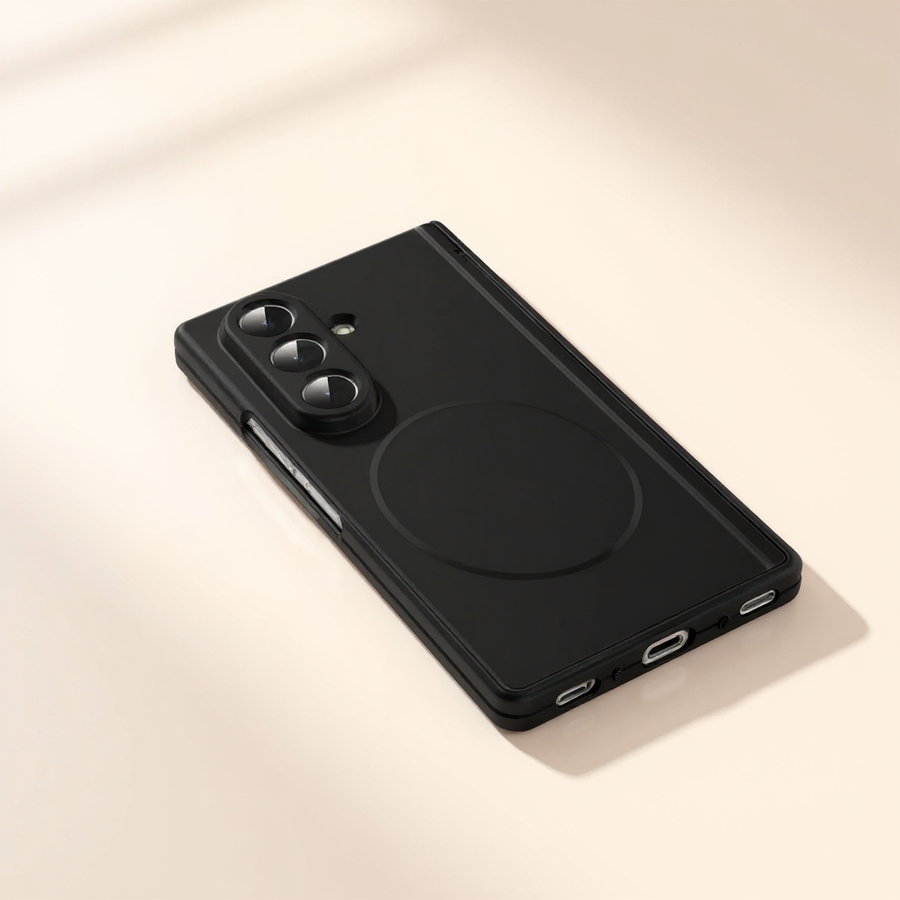
Protéger votre téléphone pliable des aléas du quotidien est tout aussi important que de gérer sa batterie. FoldifyCase propose une gamme de coques et d'accessoires haut de gamme conçus pour protéger votre appareil tout en optimisant ses fonctionnalités. Découvrez notre collection de coques résistantes et élégantes ainsi que nos chargeurs performants pour garder votre téléphone pliable en parfait état. Achetez dès maintenant sur FoldifyCase .
Shop FoldifyCase foldable phone cases
Precision cases for Galaxy Z Fold & Z Flip — full MagSafe, S-Pen ready, zero bulk.